Przyjmowanie Zamówień w Sklepie
Przyjmowanie Nowego Zamówienia
-
Stuknij
 w głównym oknie POS, aby przejść do listy zamówień na dowóz i odbiór.
 -
Stuknij
 , aby przyjąć nowe zamówienie na dowóz oraz
  dla zamówienia na wynos.
 -
Zostaniesz przeniesiony do okna Obciążenie Kuchni (jeśli tak ustawiono w ustawieniach dostawy), gdzie możesz sprawdzić obciążenie kuchni i równomiernie rozdzielić zamówienia na siatce. Alternatywnie, to okno można wywołać z okna szczegółów zamówienia.
-
Zostaniesz przeniesiony do listy klientów (chyba że inaczej skonfigurowano w ustawieniach dostawy dla zamówień na odbiór).
Wybierz istniejącego klienta i stuknij OK, dodaj nowego klikając Nowy Gość lub Pomiń ten krok.
-
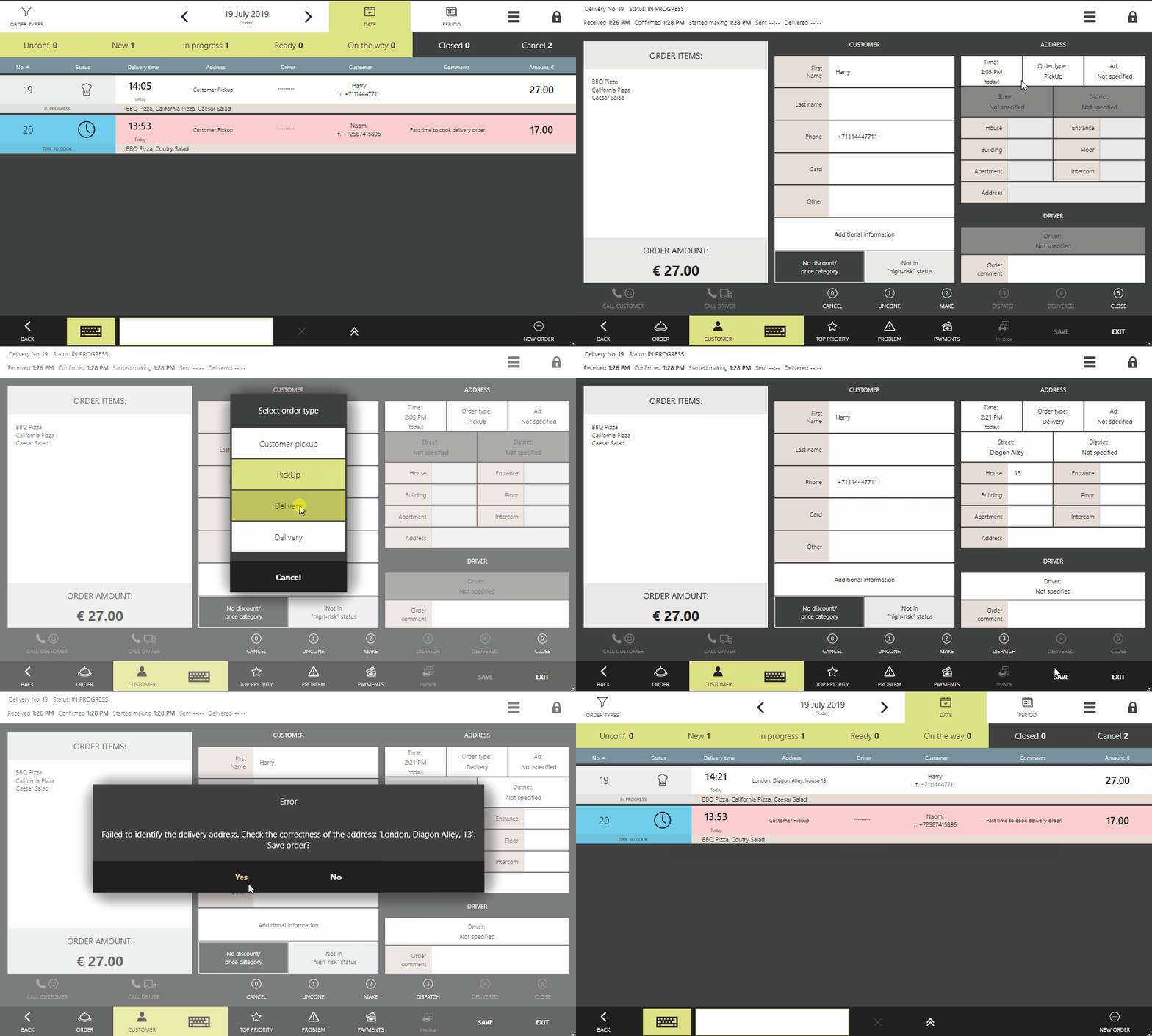
Zostaniesz przeniesiony do ekranu przyjmowania zamówienia, gdzie możesz je przyjąć.
-
Po przyjęciu stuknij
 , aby wprowadzić dane klienta oraz adres dostawy, jeśli przyjmujesz zamówienie na dowóz.
Aby przełączać się między tymi ekranami, używaj przycisków Klient i Zamówienie. System zapamiętuje kolejność, w jakiej przyjęto poprzednie zamówienie i otwiera właściwy ekran podczas przyjmowania nowego zamówienia na dowóz. Aby rozpocząć przygotowanie zamówienia, naciśnij Przygotuj.
Dane Klienta i Dostawy
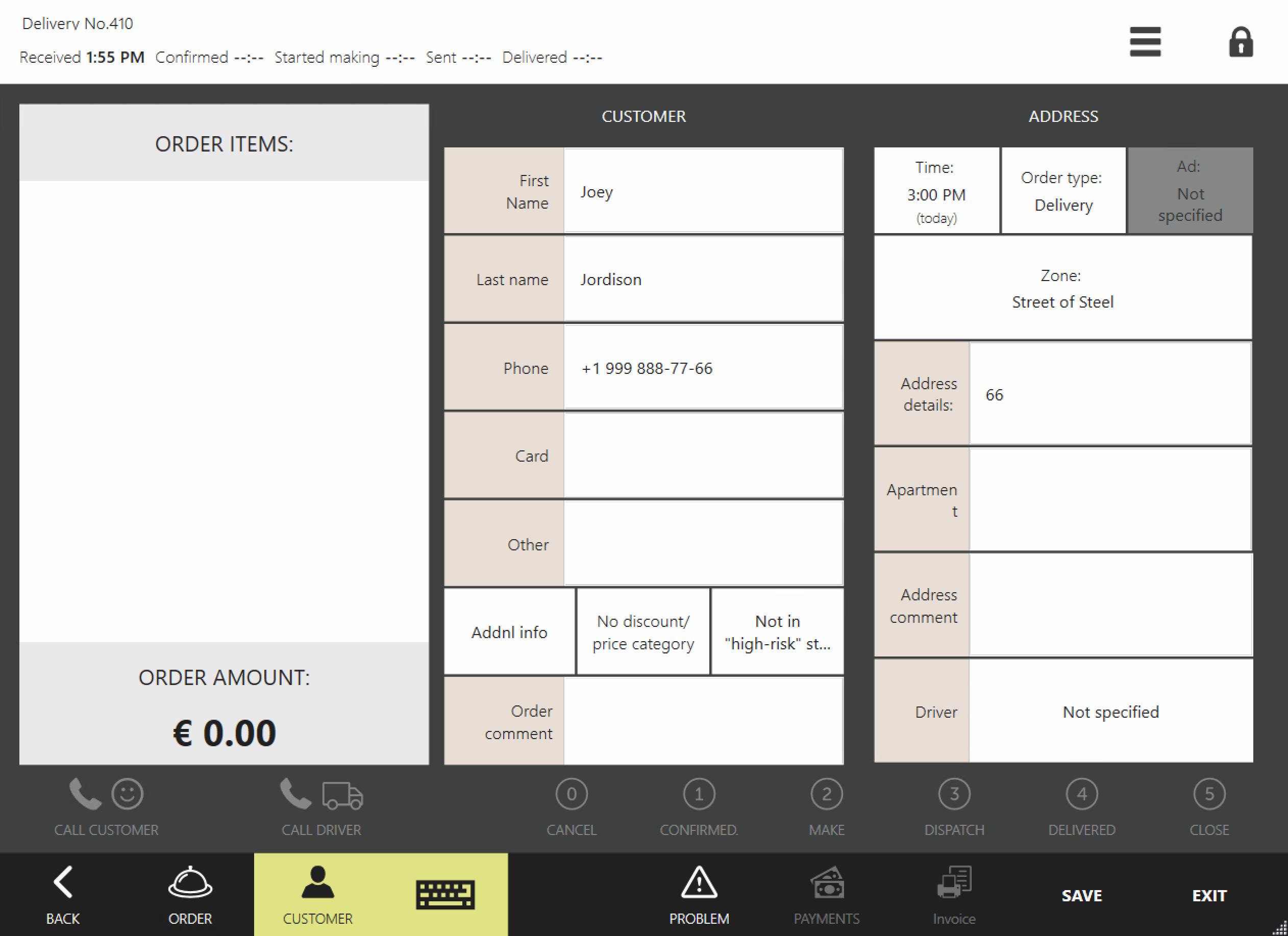
Aby wprowadzić informacje wymagane do dostawy, kliknij Klient na ekranie przyjmowania zamówienia.
Jeśli wybierzesz klienta z listy, jego karta pokaże najnowsze szczegóły zamówienia na dowóz. Karta zawiera również dane określone w bazie klientów w Syrve Office.
W przypadku nowego klienta podaj jego imię, numer telefonu i adres. Pola wymagane w szczegółach dostawy są oznaczone gwiazdką i podświetlone na różowo. Szczegóły dostawy nowego klienta obejmują informacje, które wprowadziłeś podczas próby znalezienia go w bazie danych. Może to być numer telefonu lub imię nowego klienta.
W razie potrzeby dane klienta podane przy poprzednich zamówieniach można zmienić. W tym celu kliknij pole, które wymaga edycji i dokonaj zmian.
Jeśli klient ma nowy numer telefonu, e-mail lub adres dostawy, podczas wprowadzania tych nowych danych, istniejące dane również zostaną zapisane i będą dostępne po kliknięciu odpowiedniego pola. Zobacz także Edycja Zamówień.
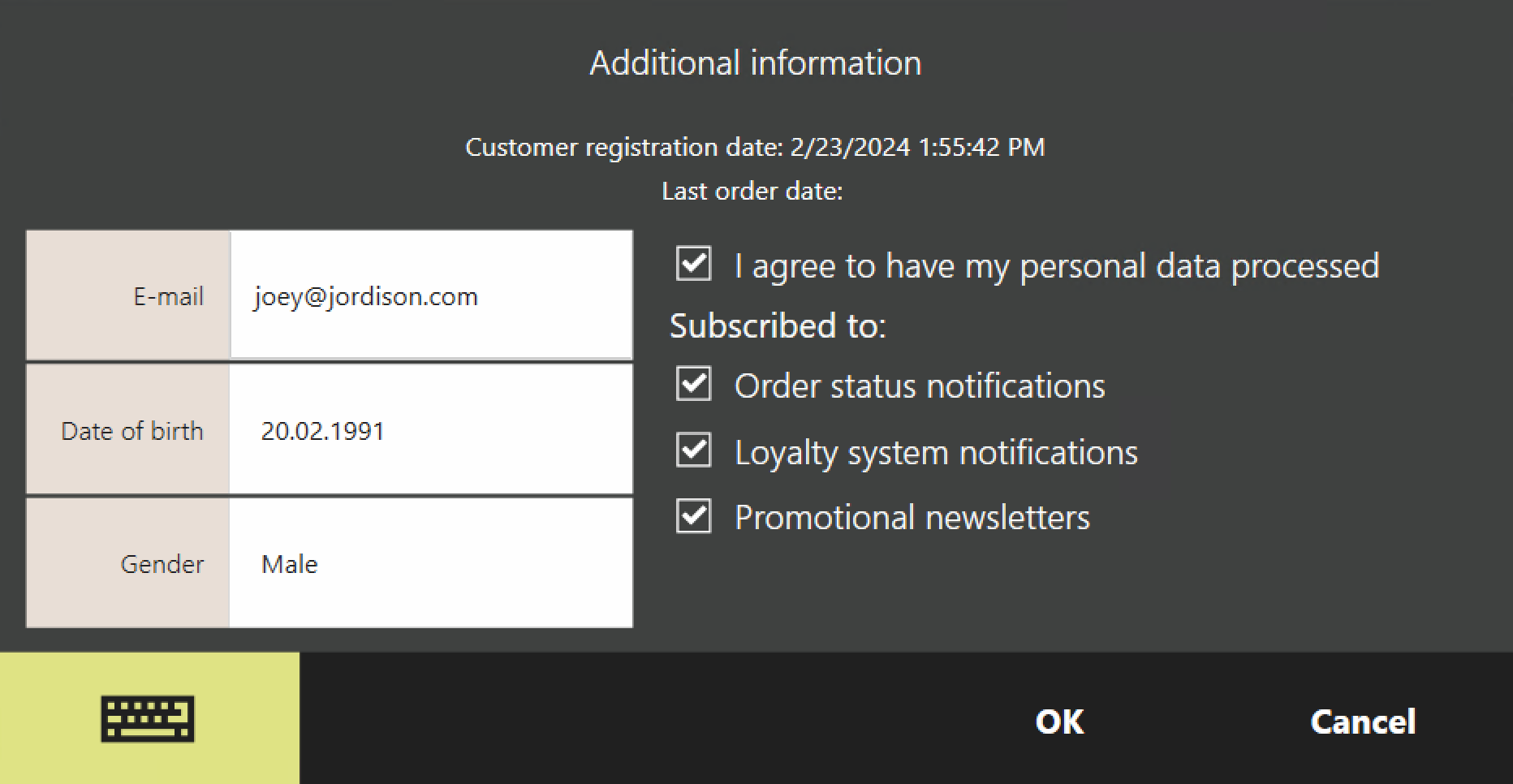
Aby określić dodatkowe informacje o kliencie (e-mail, data urodzenia itp.) oraz wyrazić zgodę na przetwarzanie danych osobowych i otrzymywanie powiadomień, stuknij Dodatkowe Info.
Jeśli korzystasz z Syrve Loyalty w swoim sklepie, dane klientów będą automatycznie synchronizowane z bazą systemową.
Numer Telefonu
Jeśli klient zostanie znaleziony na liście po numerze telefonu, ale ma kilka numerów, to właśnie ten numer zostanie wstawiony do odpowiedniego pola w karcie, nawet jeśli nie jest to pierwszy numer na liście. W przypadku nowego klienta pole może zawierać numer telefonu z paska wyszukiwania, jeśli próbowałeś go znaleźć w systemie i wpisałeś poprawny numer, ale nic nie znaleziono.
Jeśli wpiszesz numer telefonu w złym formacie, pole zostanie podświetlone na różowo. Przycisk Zastosuj będzie dostępny, ale po jego kliknięciu system wyświetli komunikat o błędzie.
Podczas wprowadzania krótkiego numeru telefonu może zostać automatycznie dodany numer kierunkowy.
Jeśli terminal jest podłączony do centrali PBX, system znajdzie klienta po numerze telefonu i utworzy dla niego nowe zamówienie na dowóz. Pole telefonu zostanie wypełnione numerem, który może różnić się od ostatnio używanego. Zobacz Połączenia telefoniczne w Syrve POS.
Imię
Imię jest polem wymaganym. Po wpisaniu pełnego imienia oraz nazwy ulicy, pierwsza litera jest automatycznie kapitalizowana. W przypadku nowego klienta pole może zawierać imię z paska wyszukiwania, jeśli próbowałeś znaleźć je w bazie danych, ale nic nie znaleziono.
Karta Gościa
W obecnej wersji systemu numer Karty Gościa służy tylko do znalezienia zamówienia na dowóz. Karta nie zapewnia automatycznie zniżki. Możesz ręcznie zastosować zniżkę podczas przyjmowania zamówienia.
Czas Dostawy
Pole Czas jest wypełniane zgodnie z ustawieniami dostawy dokonanymi w sekcji Harmonogram Pracy i Mapowanie w aplikacji back-office na komputerze. Domyślny czas dostawy to 1 godzina. Ten okres można zmienić, a także powiązać z obszarami dostawy. Szczegóły znajdziesz w artykule Warunki Usługi.
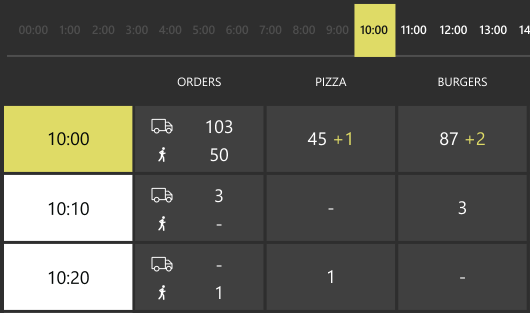
Użyj tego pola, aby ustawić konkretny czas dostawy lub wybrać najbardziej odpowiedni przedział czasowy w zależności od obciążenia kuchni. Ekran Obciążenie Kuchni pokazuje również zamówienia na miejscu — dzięki temu możesz zrozumieć, nad jakimi zamówieniami pracują twoi kucharze. Ekran Obciążenie Kuchni można skonfigurować, aby pojawiał się jako pierwszy przed przyjęciem zamówienia.
Pierwsza kolumna okna wyboru czasu dostawy pokazuje przedziały co 10 minut, druga kolumna pokazuje liczbę zamówień na dowóz i na wynos, pozostałe kolumny — stanowiska przygotowawcze.
Zobacz także Aktualny Czas Dostawy.
Rodzaj Zamówienia
Klient może wybrać między dowozem a odbiór osobisty. Opcja ta jest określona w globalnych ustawieniach dostawy.
Dodatkowe Informacje
W polu Dodatkowe Informacje możesz podać wszelkie dodatkowe informacje o kliencie.
Adres Dostawy
Podczas wyboru klienta, w szczegółach dostawy zostanie wstawiony najnowszy adres. Alternatywnie, jeśli klient zostanie znaleziony po adresie, zostanie użyty właśnie ten adres.
Wprowadź nowy adres dostawy w polach Ulica, Dom, Budynek (jednostka), Mieszkanie (biuro). Można również określić dzielnicę dostawy. W razie potrzeby podaj miasto.
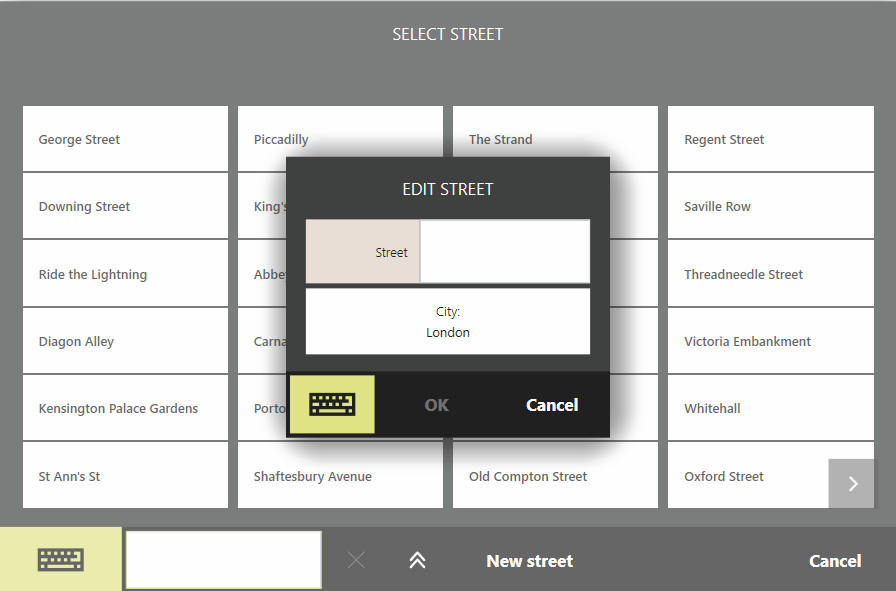
Kliknij pole Ulica i spróbuj znaleźć wymaganą nazwę na liście (bazie danych). Dla szybszego wyszukiwania kliknij pole na dole ekranu po prawej stronie od przycisku klawiatury ekranowej i wpisz nazwę. Aby znaleźć ulicę, użyj dowolnej części jej nazwy. Jeśli ulica zostanie znaleziona, odpowiedni wpis zostanie podświetlony na żółto, kliknij go.
Jeśli nie znajdziesz ulicy, dodaj ją do bazy danych. W tym celu kliknij Nowa ulica, wpisz nazwę ulicy i kliknij OK. Aby dodawać nowe ulice do bazy i edytować ich nazwy, potrzebne jest uprawnienie „Edytuj słownik ulic” (D_EST). Jeśli pracownik nie ma takiego uprawnienia, po kliknięciu Nowa ulica będzie musiał przyłożyć kartę pracownika z tym uprawnieniem.
Jeśli twoja baza adresowa zawiera tylko jedną ulicę lub ręcznie dodaną strefę z jedną ulicą, ta ulica będzie używana automatycznie podczas przyjmowania zamówień od nowych klientów lub istniejących klientów, którzy nie mają określonego adresu dostawy.
Jeśli istnieją informacje, o których kierowca musi wiedzieć, takie jak kod domofonu lub numer wejścia, dodaj je w polu Uwagi do adresu. Informacje te zostaną wydrukowane na fakturze wraz z adresem i będą dostępne dla operatora podczas kolejnego przyjmowania zamówień dla tego klienta. Możesz także wprowadzić informacje o Karcie Gościa i udzielonej zniżce.
Kierowca
W szczegółach dostawy możesz przypisać pracownika do realizacji dostawy. W tym celu kliknij pole Kierowca i wybierz go z listy. Więcej informacji o przypisywaniu kierowców znajdziesz w artykule Dyspozycja Zamówień.
Komentarz do Zamówienia
Użyj tego pola, aby zostawić komentarz dla kierowcy, np. „Będę czekać przy bramie w czerwonej wieczorowej sukni”, aby ułatwić i usprawnić proces dostawy. Sprawdź artykuł Szczegóły Klienta i Zamówienia, jeśli przyjmujesz zamówienia na dowóz w call center. To pole może się również przydać, gdy klienci zostawiają instrukcje dotyczące przygotowania potraw. Aby Twoi kucharze mogli zobaczyć takie instrukcje na swoim KDS, musisz włączyć opcję Pokaż komentarz do dostawy w aplikacji back-office. Szczegóły znajdziesz w artykule Konfiguracja KDS w przewodniku użytkownika Syrve POS.
Niewiarygodny klient
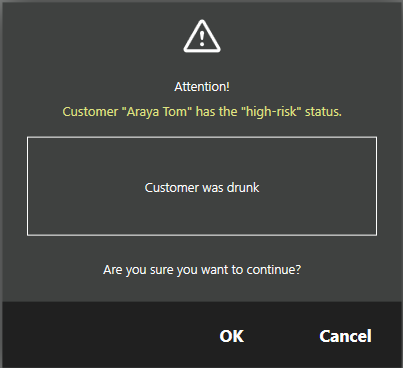
Niewiarygodni klienci są w systemie oznaczani statusem Wysokiego Ryzyka. Są wyróżnieni kolorem czerwonym. Gdy operator wybierze takiego klienta, zobaczy ostrzeżenie.
Tylko pracownicy z uprawnieniem „Dodaj gościa do listy Wysokiego Ryzyka” (D_AHR) mogą umieszczać klientów na liście Wysokiego Ryzyka.
Aby zrezygnować z przyjęcia takiego zamówienia, kliknij Anuluj. Jeśli chcesz kontynuować, kliknij OK.
Gdy przyjmujesz zamówienia od niewiarygodnych klientów, fakt ten jest rejestrowany w raporcie Dziennik zdarzeń.
Pozycje zamówienia
Przejdź do ekranu zamówienia, klikając Zamówienie i wprowadź pozycje zamówienia. W razie potrzeby zastosuj rabat. Więcej informacji o przyjmowaniu zamówień znajdziesz w artykule Przyjmowanie zamówień w Syrve POS.
Rabat
Użytkownik może dodać rabat do zamówienia tylko wtedy, gdy posiada uprawnienia „Ustaw dopłatę i rabat dla zamówienia” (F_ID) lub „Ustaw dopłatę i rabat dla zamówienia na podstawie karty gościa” (F_IDGC). Numer karty gościa oraz udzielony rabat są widoczne na fakturze. Przy dostawie kierowca może poprosić klienta o okazanie karty, której numer jest podany na fakturze.
Paragon fiskalny można wydrukować przed rozpoczęciem przygotowania potraw. W takim przypadku rabat czasowy, np. Happy Hour, zostanie zastosowany w momencie drukowania paragonu.
Dzielenie rachunku
Na życzenie klienta zamówienie można podzielić między gości. Możesz podać imię każdej osoby. Sposób podziału zamówienia między gości jest widoczny na fakturze. Pokazuje ona sumę częściową dla każdej osoby oraz kwotę całkowitą. Imiona Twoich klientów są drukowane na naklejkach dołączonych do pozycji. Aby skorzystać z tej opcji, kliknij Podziel rachunek na ekranie zamówienia.
Zapisywanie zamówień
Może zajść potrzeba zapisania zamówienia, jeśli jest złożone z wyprzedzeniem. Na przykład klient składa zamówienie na dostawę na jutro do godziny 19:00. W takim przypadku zarejestruj zamówienie i zapisz je na liście dostaw. Możesz je później otworzyć i dalej przetwarzać. W tym celu w oknie zamówienia kliknij Zastosuj. Ten przycisk jest dostępny zarówno na ekranie dostawy, jak i na ekranie zamówienia.
Zapisane zamówienie pojawi się na liście dostaw ze statusem „Czas na gotowanie”. Numer dostawy i status są wyróżnione na niebiesko. Nie zapomnij wysłać tego zamówienia do kuchni na czas.
Zmiana typu zamówienia
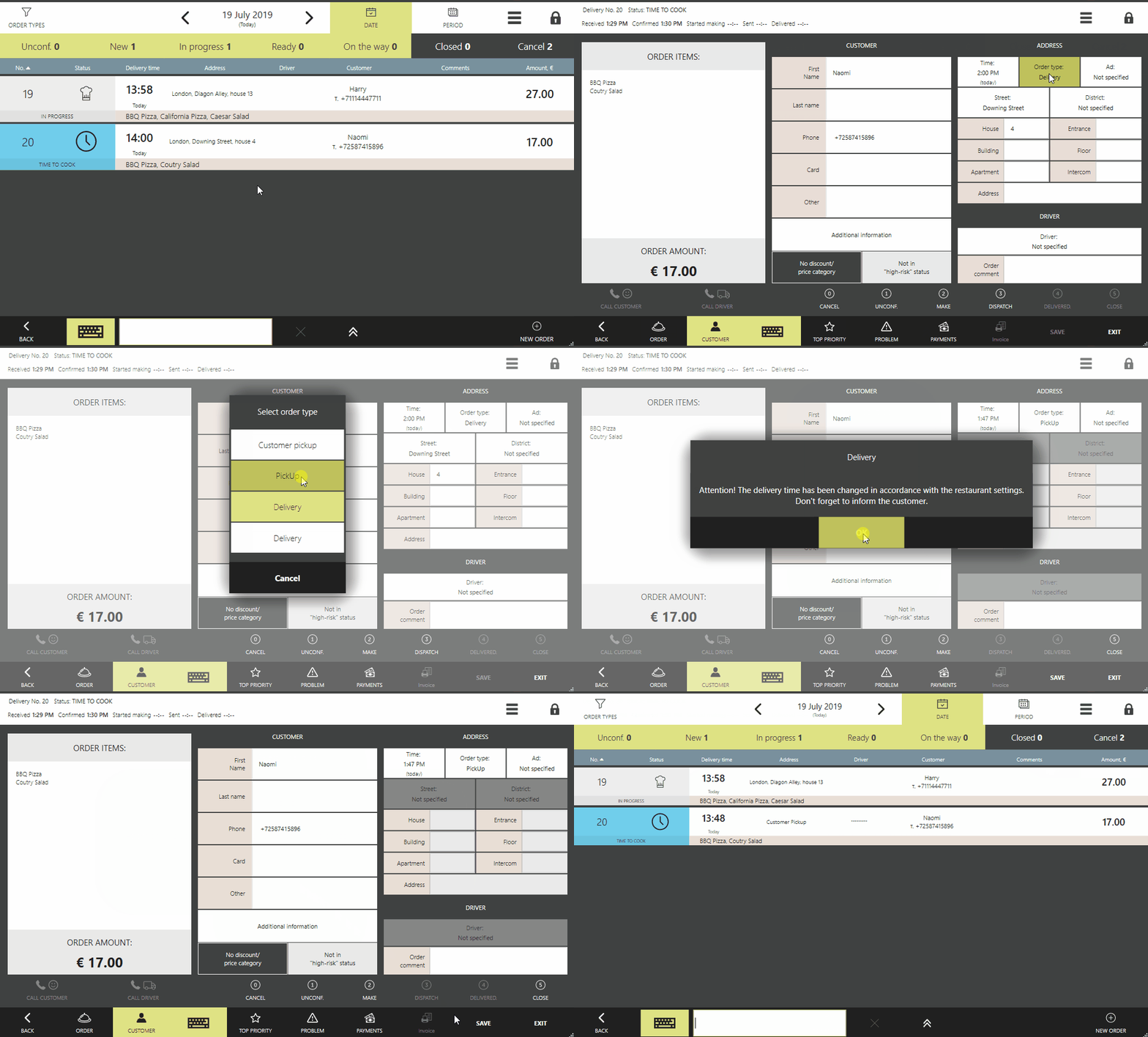
Możesz zmienić typ zamówienia z dostawy na odbiór osobisty i odwrotnie nawet po jego zarejestrowaniu. Dotyczy to zamówień o następujących statusach: Niepotwierdzone, Oczekujące, Czas na gotowanie, W trakcie realizacji oraz Gotowe.
Jeśli korzystasz z programów lojalnościowych Syrve, które zależą od typu zamówienia, cena zamówienia może ulec odpowiedniej zmianie.
Dziennik zdarzeń pokazuje wszystkie zmiany dokonane w typie zamówienia dostawy w ramach zdarzenia „Edytuj dostawę”.
Zachowanie czasu dostawy
Dostawa ASAP
Gdy potrzebujesz dostarczyć ASAP, czas dostawy zmienia się zgodnie z czasem podróży określonym w harmonogramie pracy i ustawieniach mapowania.
Zamówienie na dostawę z wyprzedzeniem
W przypadku zamówień na dostawę z wyprzedzeniem czas dostawy jest określany ręcznie. Zalecamy zmieniać go tylko wtedy, gdy pozostały czas do realizacji dostawy jest krótszy niż czas podróży.
Dostawa > Odbiór osobisty
Gdy zmieniasz typ zamówienia z Dostawy na Odbiór osobisty, adres dostawy jest usuwany, a kierowca zwalniany.
Odbiór osobisty > Dostawa
Gdy zmieniasz typ zamówienia z Odbioru osobistego na Dostawę:
- Pola Kierowca i Adres dostawy stają się dostępne i musisz je wypełnić. Jeśli klient jest już w Twojej bazie danych, system automatycznie uzupełni pole adresu, ale jeśli jest więcej niż jeden adres, wybierz właściwy.
- Może się zdarzyć, że adres dostawy znajduje się poza obszarem obsługi punktu sprzedaży i nie możesz wysłać tego zamówienia do innego punktu. W takim przypadku otrzymasz ostrzeżenie.
- Opłata za usługę dostawy może zostać automatycznie dodana do zamówienia, a kwota całkowita może się zwiększyć.