Tryb Kierowcy
Ekran Dystrybucji Zamówień
Kierowcy mogą wybierać, które zamówienia dostarczyć spośród gotowych i przypisywać je sobie na specjalnym ekranie. Muszą mieć do tego uprawnienie „Kierowca dostawczy” (D_DCO).
Informacje o obciążeniu kierowców są wyświetlane na ekranie, a menedżer może przypisać zamówienie do dowolnego kuriera lub wziąć je samodzielnie. Aby przypisywać i zmieniać kierowców, menedżer powinien mieć następujące uprawnienia: "Przypisz kierowcę" (D_AC) lub "Przypisz siebie jako kierowcę" (D_ACMS). Uprawnienie "Zarządzaj dostawą" (D_MD) nie pozwala przypisywać ani zmieniać kierowcy. Dowiedz się więcej o uprawnieniach →
Przypisani mogą być tylko zalogowani kierowcy.
System zapamiętuje ostatni ekran przed jego zablokowaniem — standardowy lub ten, który pokazuje kurierów dostawczych. Po odblokowaniu terminala wyświetlany jest ostatnio oglądany ekran.
Aby uzyskać dostęp do ekranu dostawy z standardowego ekranu blokady, stuknij  .
.
Aby wrócić do trybu standardowego, stuknij  .
.
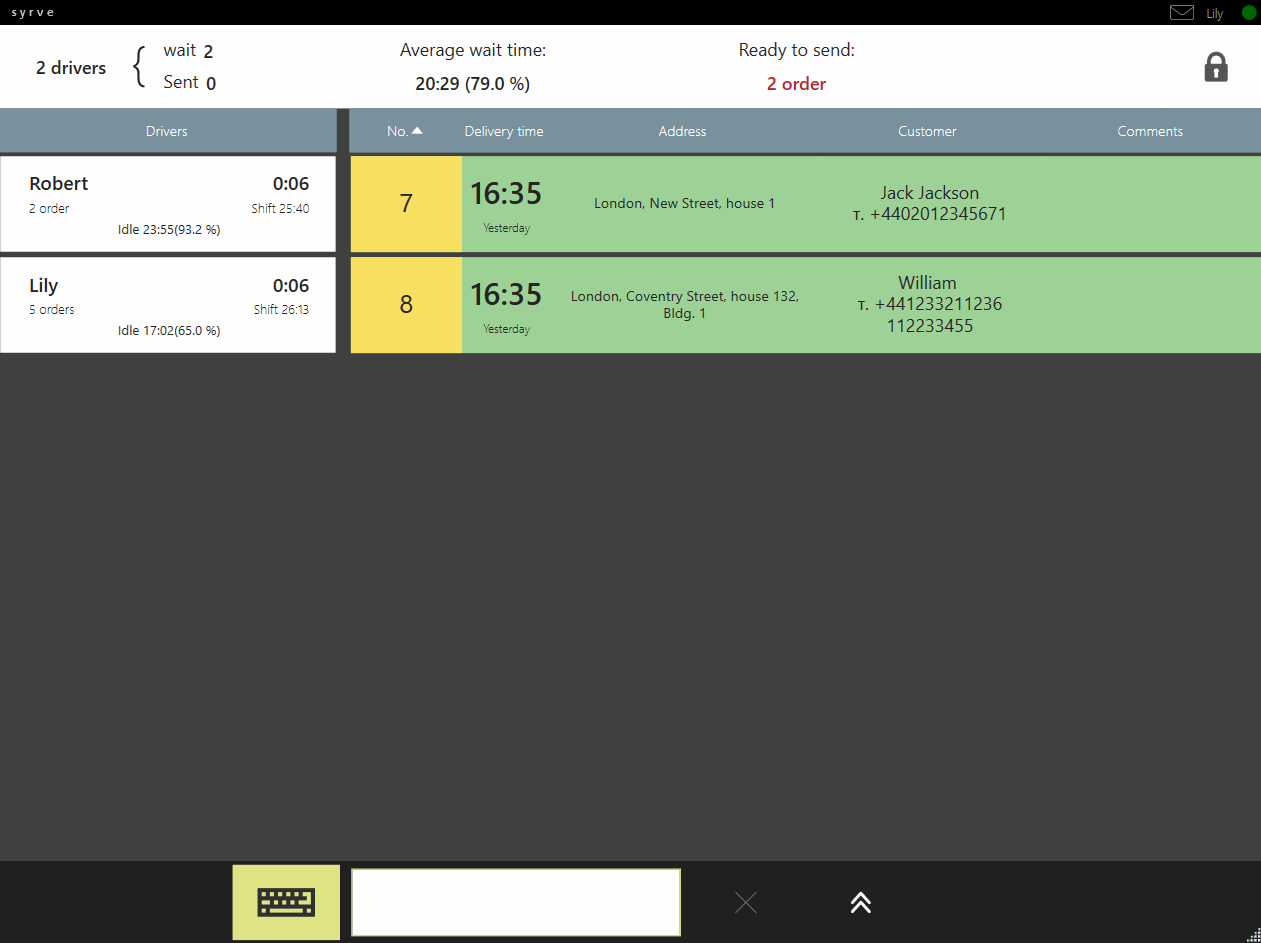
Ekran dostawy pokazuje tylko zamówienia Oczekujące na Dostawę. Ich liczba jest podana powyżej listy zamówień. Zamówienia do odbioru nie są wyświetlane.
Aby zobaczyć zamówienia, które powinny być dostarczone w pierwszej kolejności, posortuj je według czasu. W tym celu stuknij w obszar nagłówka Czas. Dane zostaną posortowane w porządku rosnącym ( ikona). Jeśli stukniesz ponownie, kierunek sortowania zmieni się (
 ikona). Lista dostaw może być sortowana według dowolnego parametru.
Aby wyszukać dostawę, stuknij w pole znajdujące się na dole ekranu (po prawej stronie ikony klawiatury ekranowej) i wprowadź dowolne szczegóły zamówienia, takie jak nazwisko klienta lub adres. Lista pokaże tylko rekordy zawierające określone dane. Aby wyświetlić wszystkie zamówienia, wyczyść pasek wyszukiwania, stukając Х .
Zalogowani kierowcy są podani po lewej stronie. Następujące informacje są podane na górze listy:
- Liczba zalogowanych kierowców.
- Liczba kierowców w trybie oczekiwania i w podróży.
- Średnie wskaźniki wydajności: średni czas bezczynności (całkowity czas oczekiwania podzielony przez liczbę kierowców na liście); średni procent bezczynności (całkowity czas oczekiwania podzielony przez całkowity czas trwania osobistych zmian i pomnożony przez 100%).
Tutaj możesz sprawdzić następujące informacje o każdym kierowcy: imię i nazwisko oraz całkowity czas bezczynności. W przypadku kierowców wysłanych, system pokazuje czas pozostały do powrotu. Jeśli kierowca się spóźnia, czas jest podany z minusem i wyróżniony na czerwono. Dodatkowe informacje: liczba zamówień, czas trwania zmiany, czas bezczynności i procent bezczynności.
Przyjęcie Dostawy
Aby przypisać dostawę do siebie, wykonaj następujące kroki:
-
Zaloguj się.
-
Stuknij Wysyłka na ekranie logowania Syrve POS.
-
Znajdź zamówienie na liście, które chcesz przyjąć i stuknij odpowiedni wiersz. Aby szybciej wyszukać, stuknij w pole znajdujące się na dole ekranu (po prawej stronie ikony klawiatury ekranowej). Możesz wyszukiwać według dowolnej części nazwiska klienta, numeru telefonu lub karty, a także adresu dostawy. Zalecamy wyszukiwanie w następującej kolejności: według nr karty, numeru telefonu, adresu, pełnego imienia i nazwiska.
-
Przesuń kartę. Powinieneś mieć uprawnienie "Przypisz kierowcę" (D_AC) lub "Przypisz siebie jako kierowcę"(D_ACMS).
-
Potwierdź przypisanie, stukając OK.
-
Po wysłaniu zamówienie przyjmuje status W drodze i nie jest już wyświetlane na ekranie dostawy.
Obsługa Dostaw na Ekranie Dostawy
Pracownik z uprawnieniem "Przypisz kierowcę" (D_AC) może przypisać kierowcę będąc na ekranie dostawy.
- Przejdź do ekranu dostawy, stukając przycisk Wysyłka na ekranie logowania Syrve POS.
- Znajdź zamówienie na liście, które chcesz przypisać i stuknij odpowiedni wiersz.
- Przesuń kartę z uprawnieniem "Przypisz kierowcę" (D_AC). Zostaniesz przeniesiony na ekran dostawy.
- Stuknij (3) Wysyłka.
- Wybierz kierowcę z listy. Zostaniesz przeniesiony na listę dostaw.
- Możesz wrócić do ekranu dostawy, stukając przycisk z ikoną kłódki.
Kierowca Nie Jest Zalogowany
Jeśli jeszcze się nie zalogowałeś, system zasugeruje to zrobić po wybraniu zamówienia i przesunięciu karty. Aby się zalogować, stuknij ОK > Zaloguj się > ОK > Zablokuj. Zostaniesz przeniesiony z powrotem na ekran dostawy.