Obsługa Katalogów
Wyszukiwanie
Aby wyszukać element (miasto, ulicę lub klienta) w katalogu (lub książce referencyjnej), wpisz jego nazwę lub jej część w pasku wyszukiwania. System przeszukuje Twoje zapytanie w miarę pisania i wyświetla wyniki w czasie rzeczywistym.
Na przykład, możesz wyszukiwać klientów w odpowiednim katalogu, używając dowolnej części ich numeru telefonu, numeru karty lub adresu dostawy. Podczas wyszukiwania po numerze telefonu uwzględniane są tylko cyfry, a delimitery (nawiasy, myślniki, spacje itp.) są ignorowane.
Aby zobaczyć całą listę klientów, wyczyść pasek wyszukiwania, klikając  . Użyj strzałek
  i
i  , aby nawigować po liście.
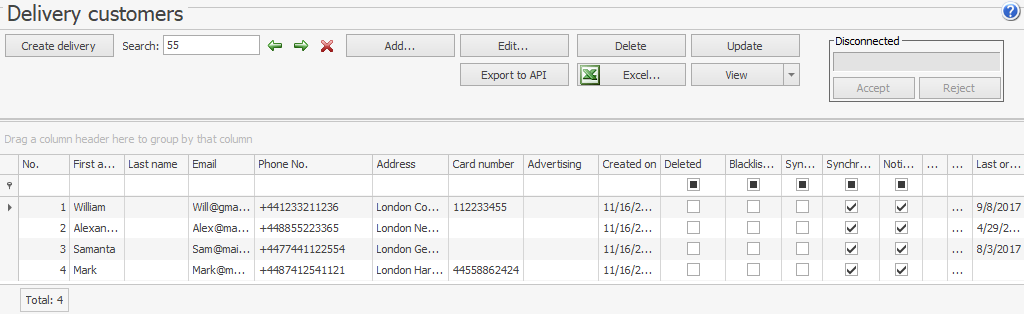
Użyj filtrów, aby znaleźć klientów według kilku parametrów, takich jak nazwisko i adres. W tym celu wpisz nazwisko lub jego pierwszą część oraz adres, zaczynając od miasta, w polach Nazwisko i Adres w wierszu oznaczonym  .
.

Sortowanie
Możesz sortować elementy na liście według dowolnego parametru, na przykład ulicy i miasta. Kliknij  w kolumnie Nazwa lub Miasto po prawej stronie. Dane zostaną posortowane w porządku rosnącym (ikona
  ). Jeśli klikniesz ponownie, zmieni to kierunek sortowania (ikona
  ).
).
Filtrowanie
Możesz filtrować elementy według wartości dowolnego parametru (lub kilku parametrów). W tym celu wpisz wartość w komórce tabeli, gdzie przecinają się wiersz z ikoną  i kolumna z nazwą parametru. Okno wyświetli tylko te wiersze, które spełniają określone kryteria.
Możesz filtrować dane według konkretnej wartości (np. numeru telefonu) za pomocą kreatora filtrów. W tym celu najedź kursorem na nagłówek kolumny "Nr telefonu" po prawej stronie, kliknij ikonę  i wybierz wartość z listy rozwijanej. Możesz również ustawić warunek filtrowania danych. Ulice mogą być filtrowane według miasta.
Grupowanie
Lista elementów może być grupowana. Na przykład, klienci mogą być grupowani według nazwiska lub statusu "Wysokie ryzyko". W tym celu przeciągnij i upuść nagłówek "Nazwisko" do specjalnego obszaru nad listą.
Możesz rozwijać i zwijać listę za pomocą przycisku  (
( ) po lewej stronie grupowania.
Eksport do MS Excel
Możesz eksportować listę elementów do MS Excel z uwzględnieniem zastosowanych filtrów i sortowania.
Eksport do API
Książki referencyjne, takie jak Miasta i Ulice, mogą być używane do tworzenia zamówień pochodzących z zewnętrznych źródeł, np. strony internetowej. Kliknij Eksport do API, aby wyeksportować dane do zewnętrznego systemu.
Szczegóły eksportu API są rejestrowane w Dzienniku zdarzeń. Są to zdarzenia "Eksportuj miasta, ulice, regiony do Syrve Loyalty".
Import z systemów zewnętrznych
Możesz importować bazy danych miast, ulic i klientów do Syrve z systemu zewnętrznego. Zostaną wybrane i dodane do bazy danych ulic tylko unikalne nazwy ulic wskazane w adresach klientów. Zobacz artykuł Importowanie klientów i ulic z systemów zewnętrznych.
Usuwanie elementów
Jeśli element nie jest już używany, możesz go usunąć z bazy danych. Na przykład, istnieje ulica, na której już nie dostarczamy. Możesz ją usunąć z książki referencyjnej, używając przycisku Usuń.
Aby przywrócić usunięty element, kliknij Widok > Pokaż usunięte, wybierz usunięty element (takie elementy są przekreślone) i kliknij Przywróć.
Możesz usunąć lub przywrócić więcej niż jeden element jednocześnie. Wybierz je z listy, używając klawisza Ctrl lub Shift. Następnie kliknij Usuń lub Przywróć w menu kontekstowym.