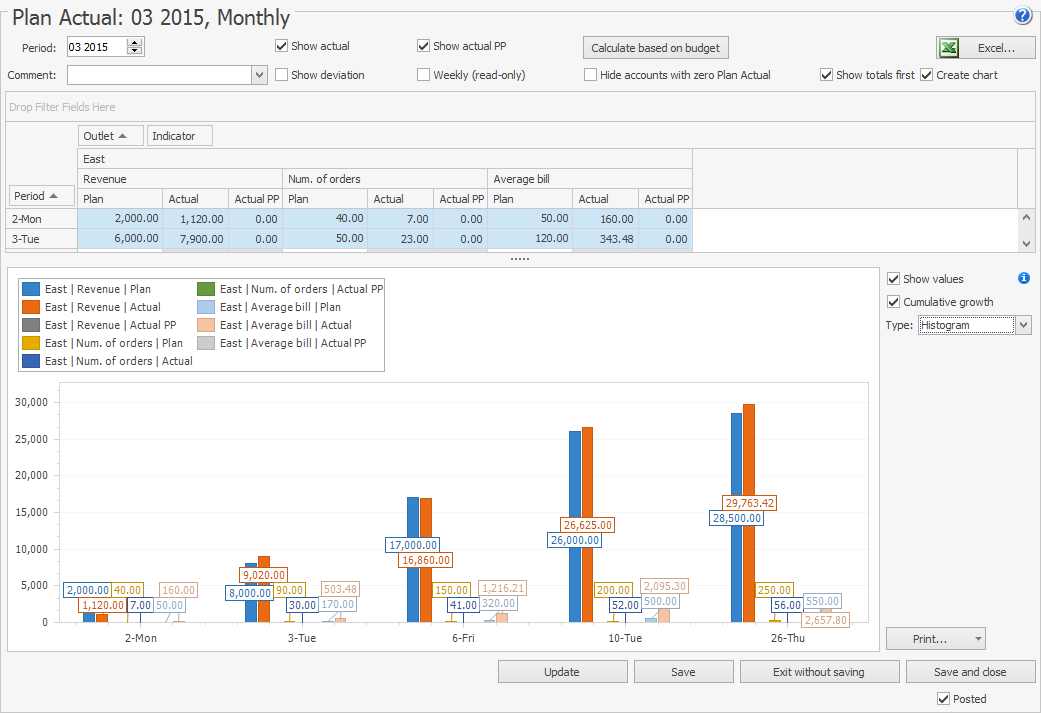
Analiza Plan/Rzeczywistość
Jednym z narzędzi poprawy wydajności punktu sprzedaży jest planowanie jego działalności według szeregu kluczowych wskaźników. Planowane wskaźniki można ustawić według artykułów w Raporcie Zysków i Strat. Możesz nadzorować realizację planu, porównując planowane wskaźniki z rzeczywistymi, które również są pokazane w raporcie. Plany roczne i miesięczne są budowane w Finanse > Plan/Rzeczywistość.
Analiza Roczna Plan/Rzeczywistość
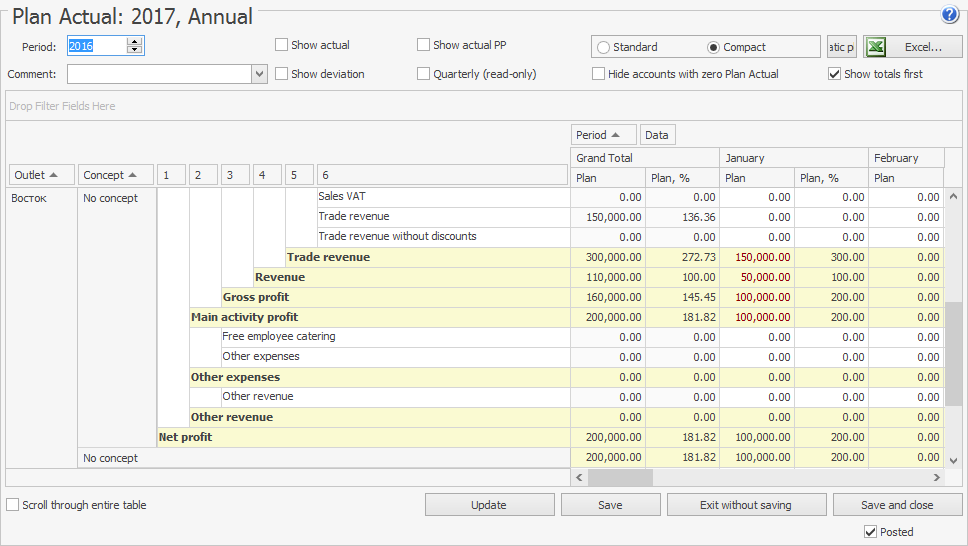
Wyniki realizacji planu mogą być pokazane zarówno w wartościach absolutnych, jak i względnych. Do tego celu służy parametr Pokaż Odchylenie. Wartości absolutne (rzeczywiste/plan) i (rzeczywiste × 100% / plan) są wyświetlane w kolumnach  i (abs.) %. Wartości względne (rzeczywiste, % - plan, %) są wyświetlane w kolumnach
  .
.
Plan można stworzyć na podstawie rzeczywistych danych z poprzedniego okresu. Ten okres może być rokiem lub miesiącem. Rzeczywiste dane z poprzedniego okresu są wyświetlane w kolumnie Rzeczywiste PP z zaznaczoną opcją "Pokaż Rzeczywiste PP". Odchylenie od bieżących rzeczywistych (Rzeczywiste × 100% / Rzeczywiste PP) jest wyświetlane w kolumnie (p.p.) %. Aby to zrobić, zaznacz pole Pokaż Odchylenie.
Dla wygody można uzyskać zwarty raport, w którym pozostają tylko numery kolumn w kolumnach artykułów budżetowych. W tym celu przełącz Standardowy/Zwarty.
Aby uzyskać raport kwartalny, wybierz Kwartalny. Konta z zerowymi wskaźnikami mogą być ukryte. Aby to zrobić, wybierz "Ukryj konta z zerowym planem/rzeczywistością".
Wartości całkowite za okres sprawozdawczy są pokazane w pierwszej kolumnie danych, a Całkowite na początku jest domyślnie zaznaczone. Wartości całkowite mogą być pokazane w ostatniej kolumnie, jeśli to konieczne, gdy zaznaczenie zostanie usunięte.
Dane dla wymaganych artykułów i miesięcy mogą być pokazane w raporcie za pomocą filtrów.
Planowane przychody i wydatki na personel są automatycznie wprowadzane w harmonogramie. Praca z planem-rzeczywistością jest rejestrowana w Dzienniku Zdarzeń. Zdarzenia są tworzone, gdy tworzysz, zapisujesz lub usuwasz plan.
Wykonaj następujące czynności, aby sporządzić budżet:
- Wybierz Finanse > Plan/Rzeczywistość i kliknij Utwórz.
- Określ rok w polu Okres, który ma być użyty do sporządzenia planu. Domyślnie ustawiony jest bieżący rok.
- Wprowadź dodatkowe informacje o rocznym budżecie w polu Komentarze.
- Wstaw planowane wskaźniki dla kont na każdy miesiąc określonego roku. Aby to zrobić, ustaw kursor w komórce planu na przecięciu wiersza z wymaganym artykułem i kolumną miesiąca, a następnie wprowadź kwotę.
- Po wprowadzeniu wszystkich planowanych wskaźników opublikuj swój plan. Aby to zrobić, wybierz Opublikowany i kliknij Zapisz i Zamknij.
Ustawienia planu/rzeczywistości zostaną przywrócone przy następnym logowaniu. Dotyczy to danych wejściowych, ustawionych filtrów, sortowania i grupowania, konfiguracji kolumn.
Planowane wskaźniki mogą być obliczane na podstawie rzeczywistych danych z poprzedniego roku i używane do automatycznego wypełnienia planu na ten rok. Plan może być zwiększany/zmniejszany o określony procent. Aby to zrobić, wybierz "Automatyczne planowanie w rocznym planie" w Akcjach. Działanie można zastosować do wybranych punktów sprzedaży, koncepcji, artykułów i miesięcy. Użyj filtrów, aby wykonać te ustawienia.
Na przykład, chcesz zwiększyć planowane przychody ze sprzedaży o 10% w tym roku. Aby to zrobić, powinieneś pobrać tylko dane o Przychodach ze Sprzedaży dla swojego rocznego planu i ustawić 10% dla automatycznego planowania. Przy rzeczywistych Przychodach ze Sprzedaży wynoszących 2000 € z ostatniego okresu, plan jest ustawiony na 2200 €. Inne artykuły pozostają niezmienione. Aby zmniejszyć plan, ustaw procent ujemny, np. -10%, a plan jest ustawiony na 1800 €.
Analiza Miesięczna Plan/Rzeczywistość
Można stworzyć oddzielną analizę miesięczną plan/rzeczywistość. Powinna ona zawierać docelowe przychody, docelową liczbę rachunków oraz średnią wartość rachunku na dzień. Docelowe przychody to wpływy gotówkowe przed opodatkowaniem.
Aby stworzyć miesięczny plan, postępuj zgodnie z tymi krokami:
- Przejdź do Finanse > Plan Rzeczywistość i kliknij Utwórz > Plan Rzeczywistość dla miesiąca.
- Możesz użyć funkcji automatycznego planowania do planowania dziennych przychodów. Kolumna Przychody ma określony współczynnik wagowy dla każdego dnia w stosunku do całkowitego miesięcznego planu. Ten współczynnik wynosi domyślnie 1. Określ współczynniki i kliknij Oblicz na podstawie budżetu. Dzienny docelowy przychód jest obliczany w taki sposób, abyś mógł osiągnąć całkowite przychody określone na ten miesiąc w rocznym planie rzeczywistości.
Załóżmy, że Twoje docelowe przychody w sierpniu wynoszą 20 000 €, a ta liczba jest określona w rocznym planie. Tworzymy nasz miesięczny plan na 31 dni. W planie na 20 sierpnia ustawiamy współczynnik "10" i pozostawiamy współczynnik "1" dla pozostałych dni. Klikając Oblicz na podstawie budżetu, wypełniamy plan odpowiednimi liczbami. 20 sierpnia będzie miał 5000 €, a pozostałe 30 dni — po 500 €. Całkowita kwota wyniesie 5000 + 500 × 30 = 20 000 €.
- Wprowadź wartości Liczby rachunków i Średniego rachunku dla każdego dnia. Wszystkie wskaźniki są częścią tego samego równania: Średni rachunek = Przychody / Liczba rachunków. Jeśli dwa są określone, trzeci zostanie obliczony automatycznie zgodnie z tą formułą.
- Zaznacz Opublikowany i kliknij Zapisz.
Plan domyślnie podaje informacje na dni. Aby pogrupować dane według tygodni, zaznacz Tygodniowy (tylko do odczytu). Docelowe wskaźniki nie są edytowalne w tym trybie.
Można porównać docelowe wskaźniki z rzeczywistymi, zarówno dla bieżącego, jak i przeszłego okresu, oraz analizować odchylenie. W tym celu zaznacz Pokaż rzeczywiste, Pokaż rzeczywiste PP i Pokaż odchylenie.
Rzeczywiste dane z przeszłego okresu to dane dla określonego dnia tygodnia, a nie daty. Oznacza to, że system porównuje rzeczywiste dane z poniedziałku bieżącego miesiąca z rzeczywistymi danymi z poniedziałku poprzedniego.
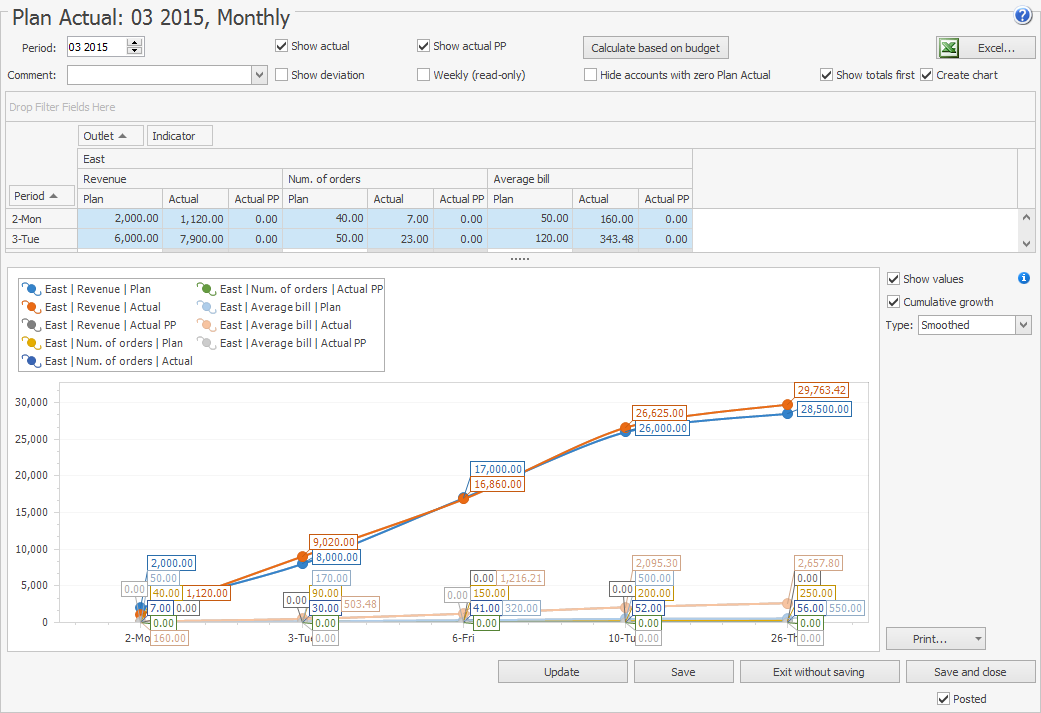
Dane miesięcznego planu mogą być przedstawiane jako wykresy. W tym celu włącz ustawienie Wykres i wybierz plan/rzeczywistość dla jednego z wskaźników w wymaganym okresie lub wszystkie wskaźniki dla okresu. Graficzna reprezentacja przychodów jest konfigurowana za pomocą parametru Kumulacyjny wzrost. Gdy ta opcja jest włączona, wykres pokazuje rzeczywiste przychody w porównaniu z docelowym w czasie. Jeśli włączona jest opcja Pokaż wartości, wykres wyświetli dane liczbowe.
Możesz wybrać typ wykresu: liniowy, wygładzony, diagram powierzchniowy i histogram. Można otworzyć wykres w osobnym oknie, a następnie go wydrukować. W tym celu kliknij Drukuj.
Ustawienia planu/rzeczywistości zostaną przywrócone przy następnym logowaniu. Dotyczy to danych wejściowych, ustawionych filtrów, sortowania, grupowania i konfiguracji kolumn.