Harmonogram płatności
Harmonogram płatności pokazuje przepływy gotówki na podstawie danych o planowanych przychodach i wydatkach. Jest to przydatne narzędzie do ujawniania luk w gotówce i zarządzania wypłacalnością finansową firmy.
Planowane przychody nie powinny być mniejsze niż oczekiwane wydatki. Jeśli wpływy przewyższają wydatki, oznacza to, że firma jest finansowo wiarygodna, a harmonogram płatności pokaże saldo na koncie. W przeciwnym razie nie będziesz w stanie pokryć swoich zobowiązań w terminie.
Zlecenia płatności można dodawać do harmonogramu płatności ręcznie zgodnie z żądaniami, jak również automatycznie na podstawie Terminu płatności określonego w fakturze zakupu na karcie Dostawa i płatność.
Według płatności
Karta Według płatności pokazuje harmonogram podzielony na dwie części.
- Górna część zawiera planowane, ale jeszcze nie zrealizowane płatności wygenerowane na podstawie zleceń. Jak złożyć zlecenie i wygenerować płatność, zobacz artykuł Budżetowanie.
- Dolna część pokazuje zaległe zobowiązania wobec kontrahentów z tytułu faktur zakupu i zapisów dotyczących świadczenia usług. Jeśli data płatności nie jest określona, zaległa kwota nie zostanie uwzględniona w harmonogramie płatności.
Zaległe płatności są oznaczone na czerwono.
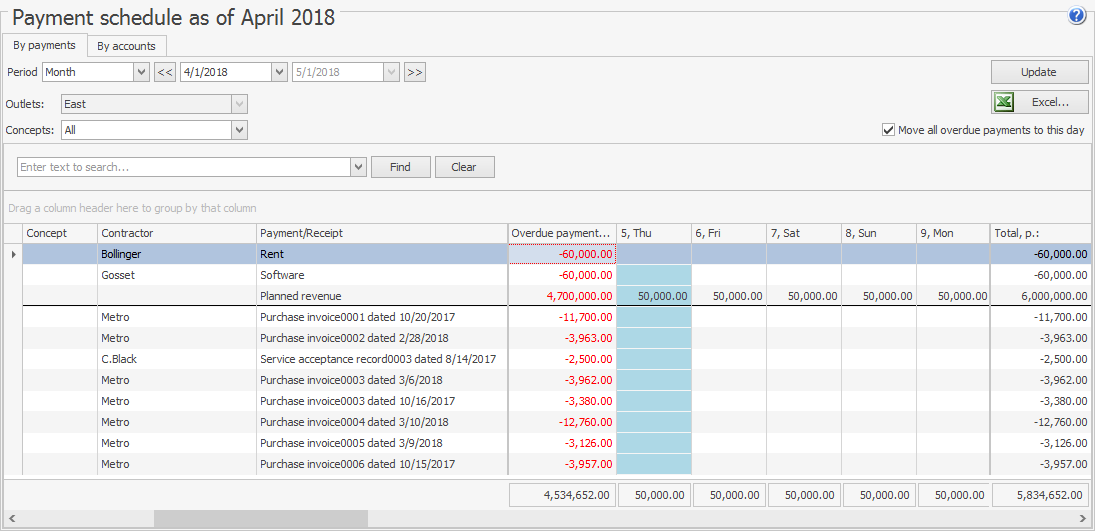
Aby dowiedzieć się o nadchodzących wydatkach, określ interesujący Cię okres i kliknij Aktualizuj. Możesz dodatkowo grupować płatności według Koncepcji.
Jeśli określony okres obejmuje bieżącą datę, wszystkie zaległe płatności zostaną podane na bieżącą datę w osobnej kolumnie. Aby to zrobić, musisz zaznaczyć element Przenieś wszystkie zaległe płatności na ten dzień.
Jeśli określony okres nie obejmuje bieżącej daty, ten element nie będzie dostępny, a wszystkie zaległe płatności zachowają swoje odpowiednie daty.
Można spłacić długi wobec kontrahentów na podstawie odpowiednich dokumentów. Aby to zrobić, kliknij Zapłać dokumenty w menu skrótów dowolnego wiersza. Następnie dokonaj płatności zgodnie z opisem w Dług wobec kontrahentów.
Aby wyświetlić listę wszystkich zaległych płatności na bieżącą datę lub inną i dokonać płatności, wybierz element Pokaż płatności w menu skrótów komórki określającej należną kwotę. Następnie dokonaj płatności zgodnie z opisem w Budżetowanie.
Według kont
Karta Według kont pokazuje obliczenie salda i kont Twojego punktu sprzedaży, które opiera się na bieżącym zadłużeniu oraz planowanych płatnościach i wpływach.
Każde konto pokazuje swoje dzienne saldo i przepływy gotówki:
- Wpływy - suma wszystkich planowanych wpływów na konto.
- Wydatki - suma wszystkich planowanych płatności z konta.
Jeśli jakikolwiek ruch nie ma określonego konta, jest podany w wierszu Nieokreślone konto.
Aby stworzyć harmonogram płatności, postępuj zgodnie z tymi krokami:
- Na karcie Według kont określ interesujący Cię okres: miesiąc, tydzień lub okres zdefiniowany przez użytkownika.
- Jeśli używasz koncepcji i określiłeś je w płatnościach i wpływach, wybierz wymagany element w polu Koncepcja.
- Określ wszystkie Konta lub wybierz te, które potrzebujesz. W harmonogramie pokazane są tylko konta typu „Pieniądze”. Wiersz Nieokreślone konto pokazuje wpływy i wydatki, które nie mają określonego konta.
- Kliknij Aktualizuj.
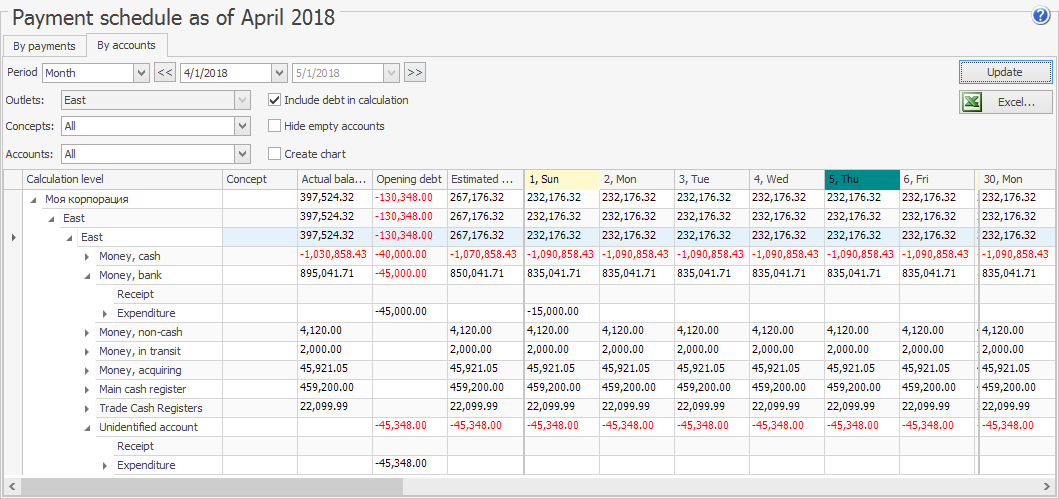
Tabela pokazuje Rzeczywiste saldo na początku okresu dla każdego konta.
Aby wykluczyć konta z zerowym saldem z harmonogramu, zaznacz Ukryj puste konta.
Jeśli potrzebujesz ocenić swoją zdolność do spłaty długów zgromadzonych przed okresem rozliczeniowym, zaznacz Uwzględnij dług w obliczeniach. Dodatkowe kolumny zostaną wyświetlone - Otwarcie długu i Szacowane saldo.
Szacowane saldo jest obliczane według wzoru: „Otwarcie długu” + „Rzeczywiste saldo”.
Wartości ujemne podane w czerwonym typie oznaczają, że nie masz wystarczających środków na koncie, aby pokryć swoje zobowiązania.
Z harmonogramu płatności możesz przejść do listy dokumentów, które musisz zapłacić do określonej daty. Kliknij prawym przyciskiem myszy na komórkę w kolumnie Data i wybierz element Otwórz dług wobec kontrahentów lub Otwórz akceptację płatności w menu skrótów.
Aby zobaczyć wszystkie ruchy na koncie, wybierz element Otwórz konto z jego menu skrótów. Zostaniesz przeniesiony do karty konta. Aby dowiedzieć się, co jest przyczyną ruchu gotówki, kliknij prawym przyciskiem myszy na ruch i wybierz element Otwórz dokument w menu skrótów. Zostaniesz przeniesiony do listy płatności i wpływów filtrowanych według dokumentu.
Użyj wykresów, aby zobaczyć zmiany salda konta i ogólnego salda firmy. Aby to zrobić, zaznacz Utwórz wykres i wybierz konta.
Aby zmienić widok wykresu, na przykład na histogram, wybierz go w polu Typ i kliknij Aktualizuj. Aby wydrukować wykres, wybierz Drukuj w menu Drukuj.... Aby sprawdzić, jak wykres będzie wyglądał na papierze, wybierz Podgląd w menu Drukuj....