Eksport do Wag
Możesz używać wag do pakowania i etykietowania zarówno towarów sprzedawanych na wagę, jak i na sztuki. Kod kreskowy, data pakowania, cena, waga jednostkowa produktu (w tym pojemnik, w którym jest ważony), całkowita kwota, a także inne informacje, w tym termin przydatności do spożycia (obliczany na podstawie liczby dni od daty pakowania) są drukowane na samoprzylepnej etykiecie.
Aby wydrukować etykietę dla produktu sprzedawanego na wagę, umieść go na wadze (z opakowaniem) i naciśnij klawisz bezpośredniego dostępu lub wprowadź kod szybkiego dostępu. Dla produktu sprzedawanego na sztuki, po prostu naciśnij klawisz (wprowadź kod) i wpisz ilość.
Kod kreskowy jest generowany automatycznie na podstawie prefiksu (20 dla towarów sprzedawanych na wagę, 21 dla towarów sprzedawanych na sztuki) oraz SKU (kod listy magazynowej) produktu. Możesz dodać produkt do Syrve POS używając kodu kreskowego na etykiecie.
Aby to zrobić, wyeksportuj pozycje z listy magazynowej Syrve do pamięci wag (możesz wyeksportować całą listę magazynową lub tylko produkty sprzedawane na wagę). Możesz eksportować do wszystkich wag podłączonych do terminala jednocześnie. SKU (pięć cyfr), kod szybkiego dostępu, symbol towarów sprzedawanych na wagę lub na sztuki, termin przydatności do spożycia i opakowanie są ustawiane w karcie pozycji listy magazynowej (system używa pierwszego niezerowego opakowania).
Wykonaj następujące kroki, aby wyeksportować towary do pamięci wag:
- Wybierz Wymiana Danych > Eksport do Wag.
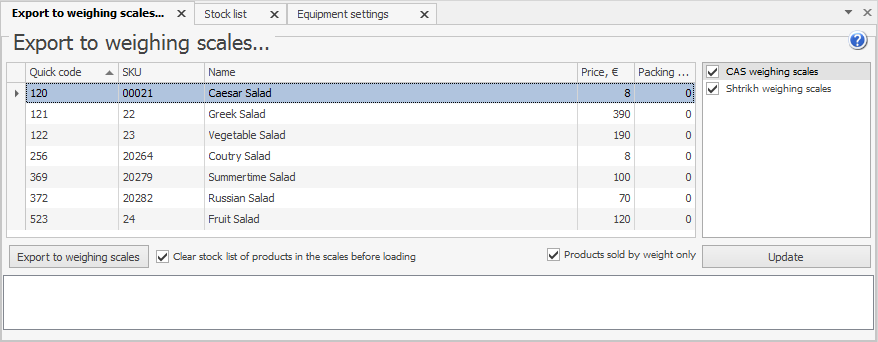
- Okno eksportu wyświetli pozycje z listy magazynowej. Domyślnie system wyświetla dane tylko dla towarów sprzedawanych na wagę i pole Towary sprzedawane na wagę jest zaznaczone. Usuń zaznaczenie, jeśli chcesz wyeksportować dane dla wszystkich pozycji z listy magazynowej. System wyświetla następujące informacje dla każdej pozycji z karty listy magazynowej: Kod szybkiego dostępu, SKU, nazwa produktu, cena i waga opakowania. Aby uzyskać aktualną listę towarów, kliknij Aktualizuj.
- Po prawej stronie okna możesz zobaczyć listę wag podłączonych do tego terminala. Aby uzyskać aktualną listę urządzeń, kliknij Aktualizuj. Domyślnie system eksportuje towary do wszystkich wag zaznaczonych haczykiem. Możesz odznaczyć pola, których nie potrzebujesz.
- Stare dane zostaną usunięte z pamięci wag, a Wyczyść listę produktów na wagach przed eksportem jest domyślnie zaznaczone. Jeśli chcesz wyeksportować tylko nowe towary bez usuwania starszych, odznacz to pole.
- Kliknij Eksport do Wag.
- Informacje o wynikach eksportu danych dla każdego wybranego urządzenia zostaną pokazane w dolnej części okna. Jeśli system wyświetli jakiekolwiek błędy lub niepoprawne SKU, otwórz kartę listy magazynowej tego produktu i ustaw pięciocyfrowy numer w polu Kod Listy Magazynowej (SKU).
- Możesz wyeksportować aktualną listę magazynową załadowaną na wagach CAS LP w formacie MS Excel lub skopiować i wkleić ją do systemów zewnętrznych. Aby wyeksportować całą listę magazynową, użyj przycisku Excel. Aby wyeksportować lub skopiować wybrane pozycje (używając klawiszy
lub ), możesz użyć Eksport do Excel i Kopiuj w menu skrótów.