Gotowanie
Przegląd
Rejestr Gotowania potwierdza, że określona pozycja menu lub półprodukt jest ugotowany (dostępny). Tak więc, gdy rejestr jest zaksięgowany, system wyksięgowuje wszystkie użyte składniki.
Dokument ten jest generowany automatycznie, jeśli Syrve Kitchen jest skonfigurowany i transfer gotowych produktów z obszaru gotowania do frontu jest zarejestrowany w POS.
Tworzenie Rejestrów Gotowania
- Przejdź do Zarządzanie Zapasami > Rejestry Gotowania.
- Kliknij Utwórz.
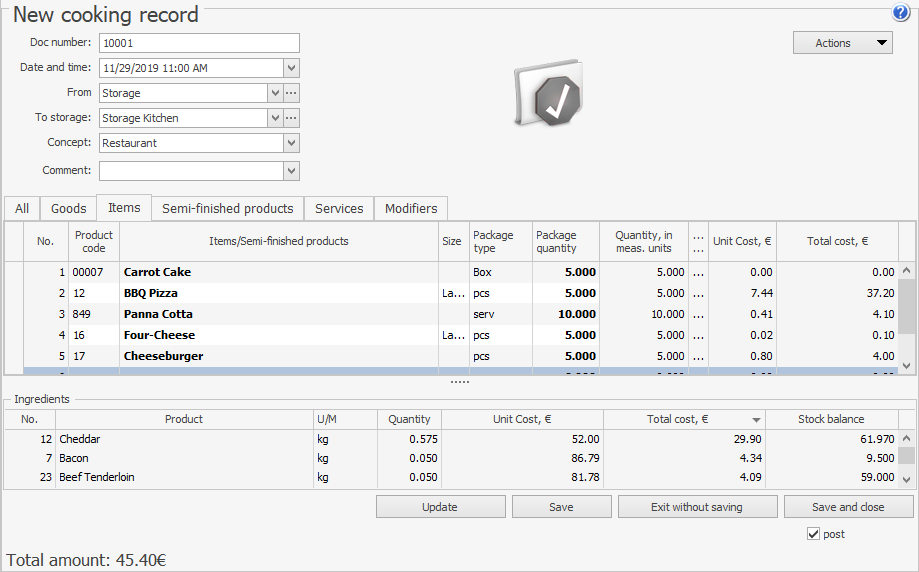
- Numer dokumentu jest generowany automatycznie. Zmień numer, jeśli to konieczne. Może nie być numeru, jeśli brakuje danych potrzebnych do jego wygenerowania. W takim przypadku system może wygenerować numer w momencie zapisywania.
- Domyślnie nowy dokument jest tworzony na bieżącą datę i godzinę określoną w ustawieniach systemu. Możesz to zmienić w dowolnym momencie.
- W polu Z magazynu wybierz magazyn, z którego trzeba wyksięgować składniki.
- W polu Do magazynu wybierz magazyn, do którego gotowe produkty powinny być zaksięgowane.
- Aby uwzględnić szczegóły operacji z określoną koncepcją w raportach, wybierz ją w polu Koncepcja.
- Wybierz produkt lub półprodukt, który jest gotowany i określ liczbę porcji w polu Produkty/Półprodukty. Lista Składników automatycznie pokaże zawartość tego produktu, a także informacje o ich ilości i saldzie magazynowym na moment zaksięgowania rejestru gotowania.
- Jeśli pozycja listy magazynowej ma kilka rozmiarów skonfigurowanych w swoim rejestrze na karcie Skala Rozmiarów, wypełnij pole Rozmiar. Po wybraniu produktu, domyślny rozmiar zostanie użyty automatycznie. Jeśli nie jest skonfigurowany, zostanie wybrany pierwszy rozmiar w skali.
- Aby dodać informacje o innym produkcie, kliknij na następnym wierszu na liście.
- Kliknij Zapisz. Domyślnie rejestry gotowania są zapisywane i księgowane.
Jeśli gotowość produktu jest zarejestrowana w POS, system automatycznie utworzy Rejestr Gotowania, który wyksięguje produkt z magazynu kuchennego i zaksięguje go w magazynie obszaru sprzedaży. Ilość produktu w tym Rejestrze Gotowania składa się z ilości przeniesionej do obszaru sprzedaży minus zwroty. Jeśli co najmniej jedna ilość produktu jest wartością ujemną, dokument nie zostanie zaksięgowany. Aby poprawić tę wartość:
- Przejdź do menu Zarządzanie Zapasami, wybierz Rejestry Gotowania i znajdź dokument wygenerowany tego dnia.
- Wprowadź niezbędne zmiany w dokumencie.
- Zapisz i zaksięguj dokument.
Zamawianie Składników
W przypadku, gdy wymagane składniki są niedostępne w określonym magazynie, ale są dostępne w innym, możesz zarejestrować transfer zapasów bezpośrednio z formularza rejestru gotowania. W tym celu kliknij Akcje i wybierz Zamów składniki. Pojawi się nowy formularz transferu wewnętrznego. Zostaną w nim określone składniki, które mają zerowe lub ujemne saldo magazynowe.
Produkcja
Jeśli potrzebujesz zadań produkcyjnych lub kart stanowiskowych do kontynuacji produkcji, możesz wygenerować listę półproduktów bezpośrednio z faktury wydatkowej, a następnie wydrukować wymagane dokumenty.
Aby to zrobić, wybierz Akcje > Lista półproduktów. Otworzy się okno z listą produktów i półproduktów. Tutaj możesz wprowadzić niezbędne zmiany w dokumencie. Szczegóły znajdziesz w artykule Lista Półproduktów.
Możesz również wydrukować szablon arkusza racji z rejestru gotowania, aby zarejestrować produkty przeniesione z zaplecza do obszaru sprzedaży. W tym celu kliknij Akcje > Arkusz racji.