Instalacja i Uruchomienie
Użyj tego przewodnika, aby zainstalować ekran Universal Kitchen, zweryfikować środowisko i po raz pierwszy otworzyć skonfigurowany ekran.
Lista kontrolna instalacji
- Uzyskaj licencję Kitchen screen od swojego sprzedawcy Syrve.
- Zainstaluj wtyczkę WebKDS na głównym POS.
- Poproś swojego sprzedawcę Syrve o weryfikację mapowań miejsc przygotowania dla grup, sekcji i rekordów pozycji w back-office.
- Skonfiguruj role i ekrany w aplikacji Syrve.
- Powiąż każdy ekran z terminalem POS.
- Wybierz HTTP lub skonfiguruj HTTPS.
- Opcjonalnie: zainstaluj ekran jako aplikację na pełnym ekranie.
- Przetestuj ekran na urządzeniu roboczym.
Wymagania
| Platforma | Minimalny system operacyjny | Minimalna przeglądarka |
|---|---|---|
| iOS / iPadOS | 17.0 | Safari 17 |
| Android | 8.0 Oreo | Chrome 122 |
| Windows / macOS / Linux | Dowolna wspierana wersja | Chrome 122, Edge 122 lub Firefox 127 |
- Minimalna wersja Syrve: 9.4. Zalecana dla stabilnej pracy: 9.5.8.
- Host wtyczki musi być dostępny na porcie 9214 dla HTTP lub 9215 dla HTTPS.
- Urządzenie ekranu musi znajdować się w tej samej sieci co host wtyczki lub host musi być w inny sposób dostępny z tej sieci.
Jeśli host wtyczki jest niedostępny, poproś administratora sieci o sprawdzenie trasowania i ustawień zapory.
Pierwsze otwarcie ekranu Kitchen
Ekran Kitchen możesz otworzyć na urządzeniu na jeden z następujących sposobów:
Wpisz adres ręcznie
-
Otwórz przeglądarkę na urządzeniu, które będzie używane jako ekran Kitchen.
-
W pasku adresu wpisz adres IP komputera uruchamiającego wtyczkę, a następnie port połączenia. Oddziel adres IP i port dwukropkiem. Na przykład:
W tym przykładzie:
127.0.0.1to adres IP komputera.9214to port połączenia określony w pliku konfiguracyjnym wtyczki.
Użyj kodu QR z POS
-
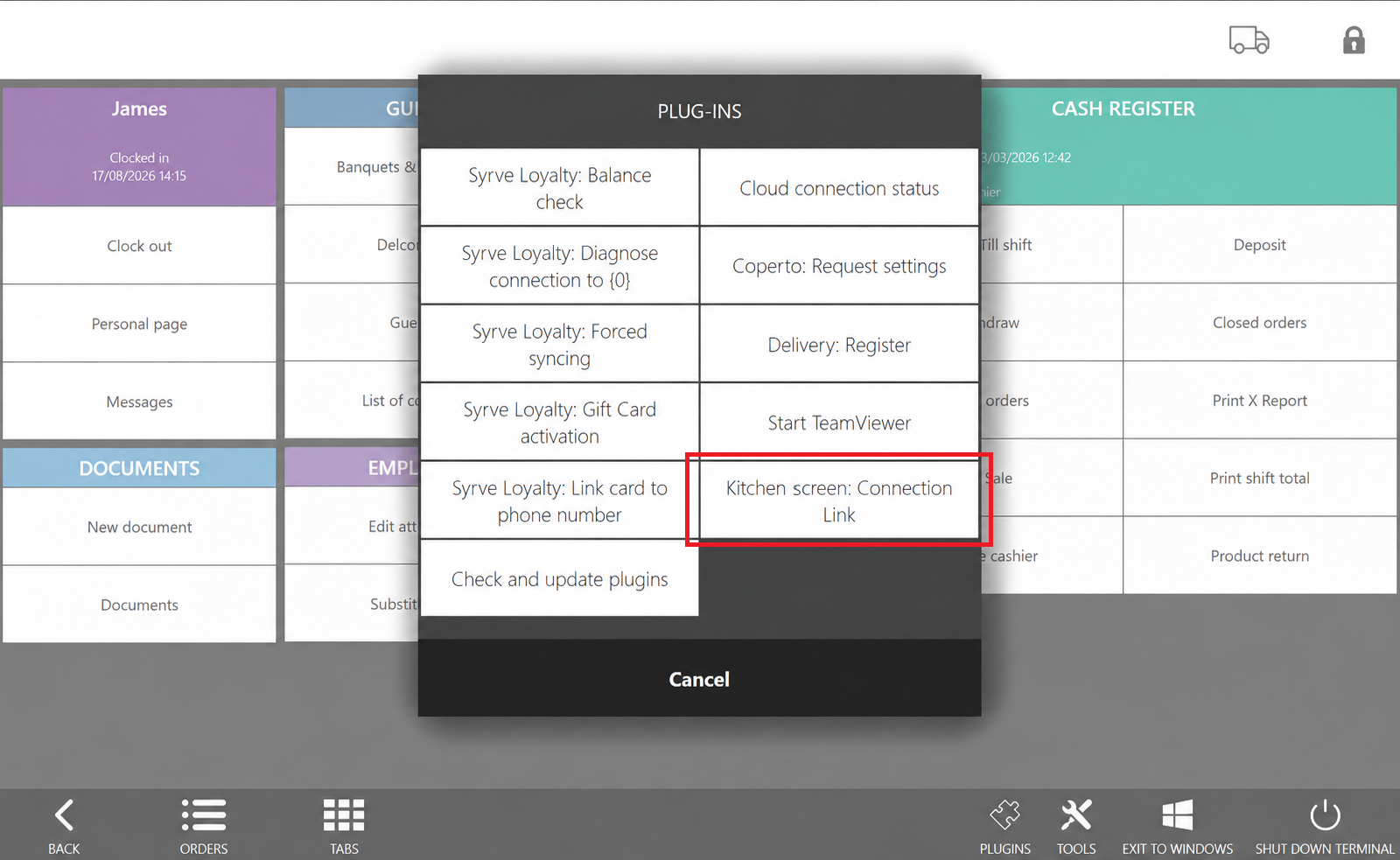
Na ekranie głównym Syrve POS otwórz Plugins.
-
Wybierz Kitchen screen: Connection Link.
-
Wybierz HTTP lub HTTPS. HTTPS wymaga zainstalowanego certyfikatu.
-
Wybierz dostępny adres połączenia.
-
Zeskanuj kod QR na urządzeniu ekranu i otwórz link.
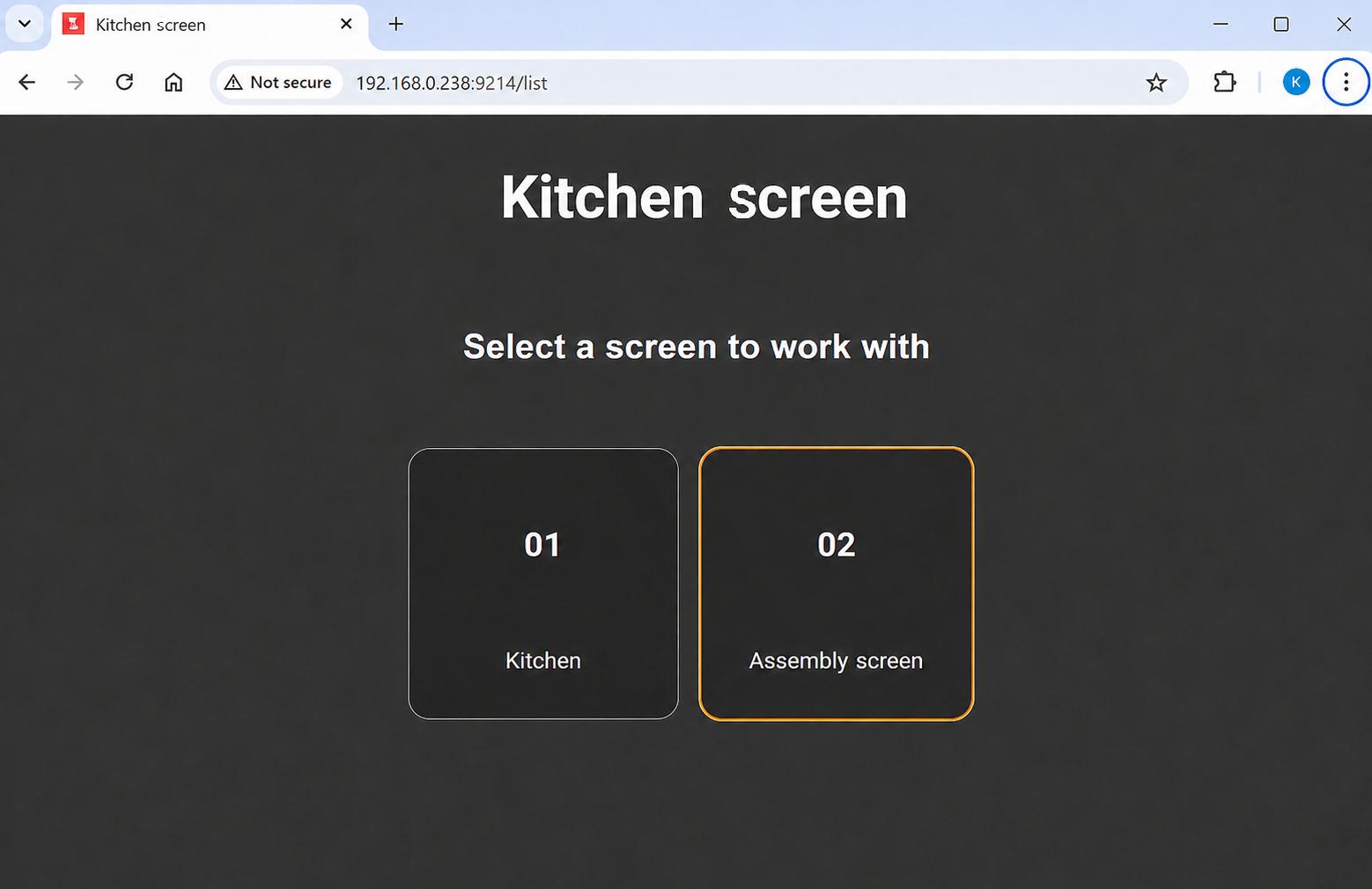
Wybierz wymagany ekran na otwartej stronie.
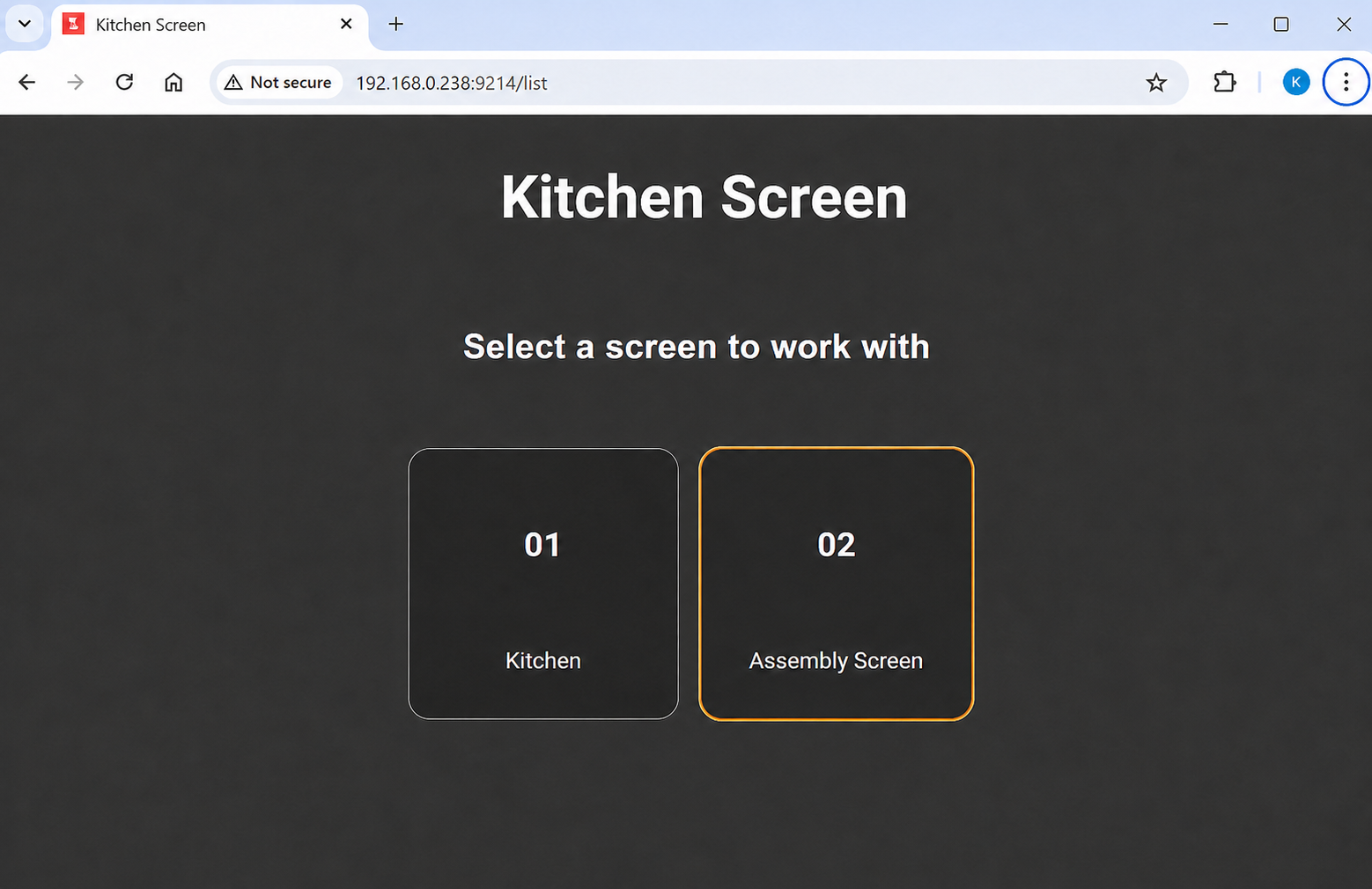
Aplikacja tworzy stały adres, taki jak http://127.0.0.1:9214/screen/KDS-01 i zapamiętuje wybór. Ponowne otwarcie adresu bazowego przekierowuje to urządzenie do tego ekranu.
Używaj jednego fizycznego urządzenia dla jednego ekranu. Otwieranie wielu ekranów w kartach na tym samym urządzeniu może powodować nieprawidłowe dane lub niestabilną pracę.