Instalacja jako aplikacja na pełnym ekranie
Zainstaluj Universal Kitchen Display jako Progressive Web App (PWA), aby usunąć pasek adresu przeglądarki i kontrolki kart.
PWA wymaga HTTPS oraz zainstalowanego certyfikatu. Instalacja jest obsługiwana tylko w przeglądarkach opartych na Chromium, takich jak Google Chrome, Microsoft Edge i Opera.
Zainstaluj aplikację
-
Otwórz obsługiwaną przeglądarkę na urządzeniu wyświetlającym.
-
Otwórz wyświetlacz przez HTTPS, na przykład
https://localhost:9215/. -
Rozpocznij instalację, korzystając z dowolnej dostępnej opcji w przeglądarce:
-
wybierz monit Zainstaluj aplikację;
-
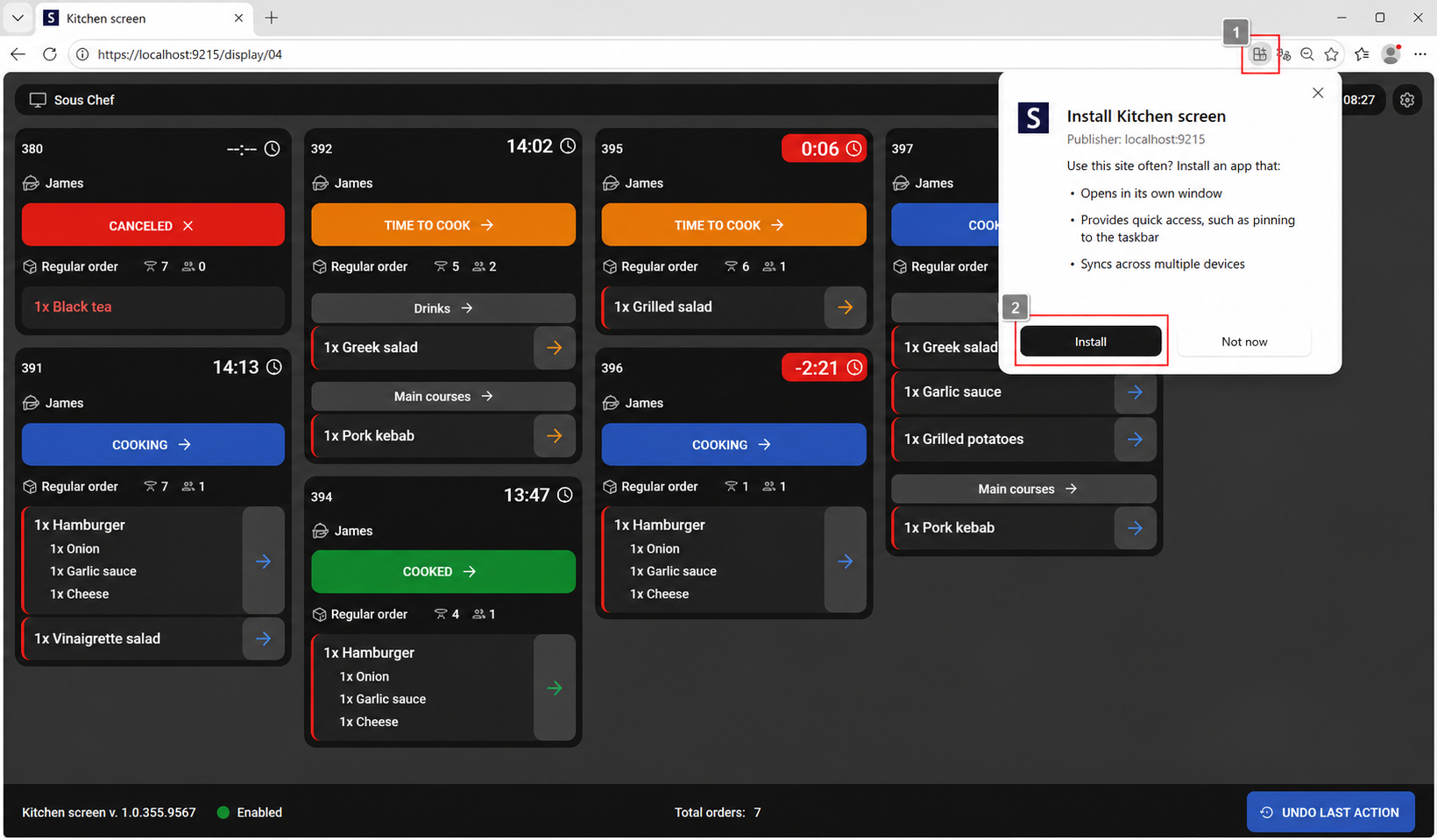
wybierz ikonę instalacji na pasku adresu;


-
lub otwórz menu przeglądarki i wybierz Zainstaluj aplikację lub Dodaj do ekranu głównego.
-
-
Potwierdź instalację.
-
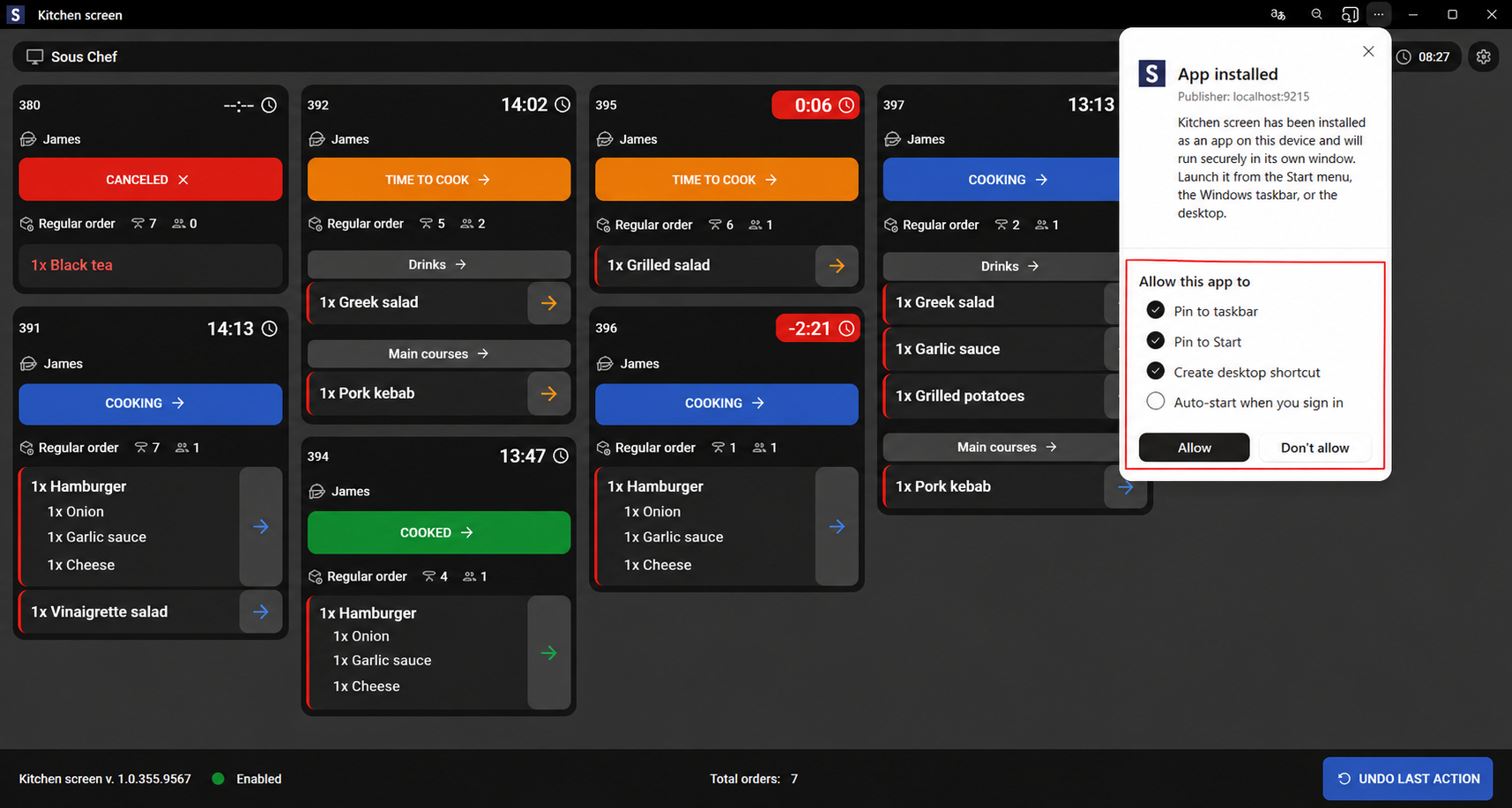
Po instalacji wybierz uprawnienia, które chcesz przyznać, w sekcji Zezwól tej aplikacji na.
-
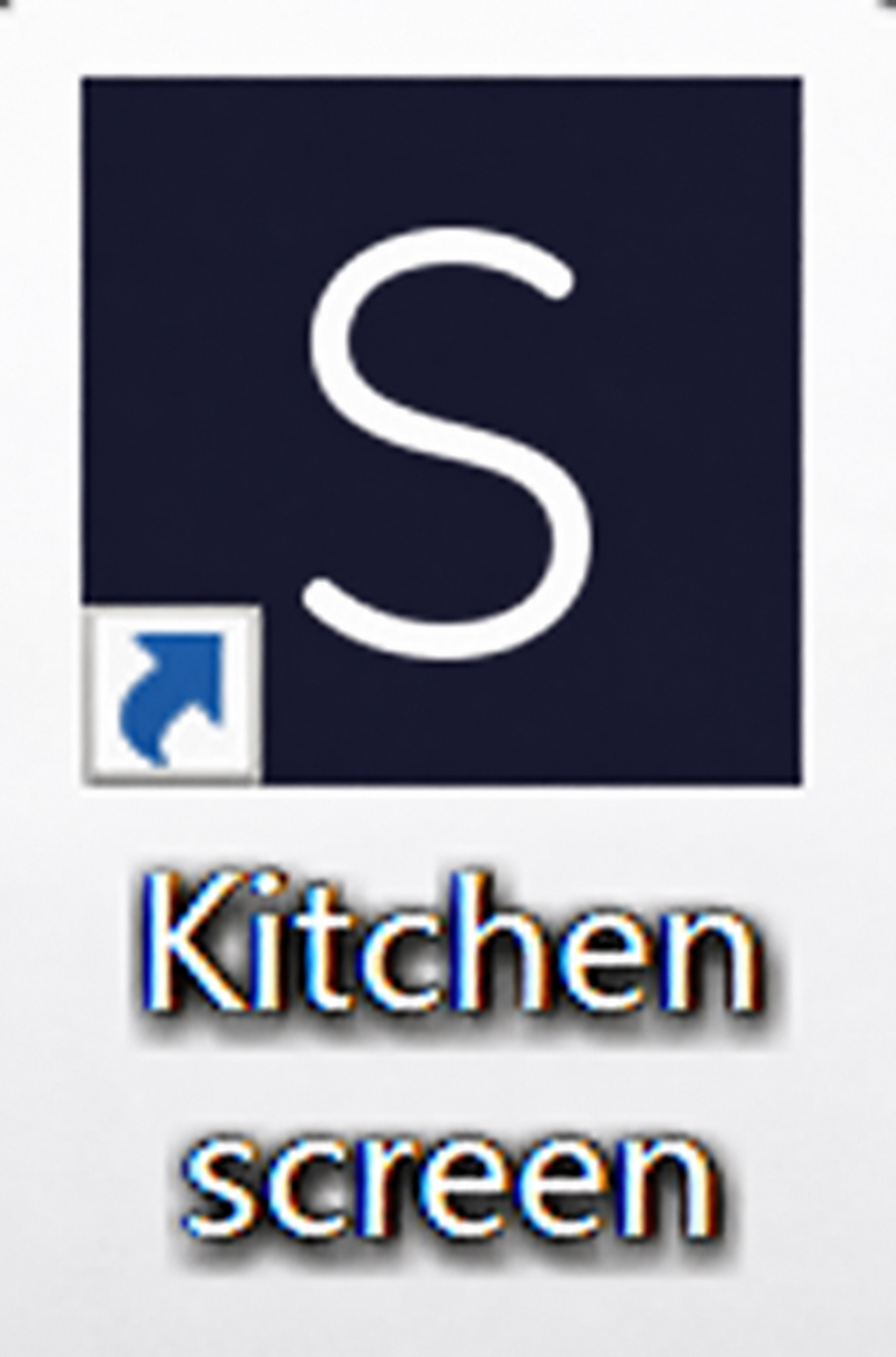
Jeśli wybrałeś Utwórz skrót na pulpicie, użyj nowego skrótu, aby uruchomić wyświetlacz.
Aby automatycznie uruchamiać wyświetlacz po zalogowaniu użytkownika na urządzeniu, włącz opcję Automatyczne uruchamianie przy logowaniu podczas instalacji.