Zainstaluj wtyczkę KDS
Wtyczka WebKDS przesyła dane zamówień z Syrve POS do Universal Kitchen Display.
Zasady wdrażania
- Zainstaluj wtyczkę tylko na głównym POS, niezależnie od liczby urządzeń wyświetlających.
- Jeśli lokal ma kilka grup terminali, zainstaluj wtyczkę tylko na jednym głównym POS. Każdy dodatkowy host wtyczki wymaga własnej licencji, a wiele hostów może powodować niestabilne działanie wyświetlacza.
- Domyślnie wyświetlacz odbiera zamówienia ze wszystkich grup terminali. Ustawienie
ShowKitchenOrdersFromAllTerminalGroupskontroluje to zachowanie. Ustaw je naFalse, aby wyświetlać tylko zamówienia z grupy terminali hosta wtyczki.
Instalacja i włączenie wtyczki
-
Uzyskaj zatwierdzony pakiet wtyczki Resto.Front.Api.WebKDS od swojego sprzedawcy Syrve lub zespołu wsparcia.
-
Zamknij Syrve POS.
-
Wypakuj pakiet wtyczki do
C:\Program Files\Syrve\SyrveRMS\Front.Net\Plugins. -
Uruchom Syrve POS.
-
Przejdź do Rozszerzenia > Sprawdź i aktualizuj wtyczki.
-
Znajdź KDS i włącz Włączone.
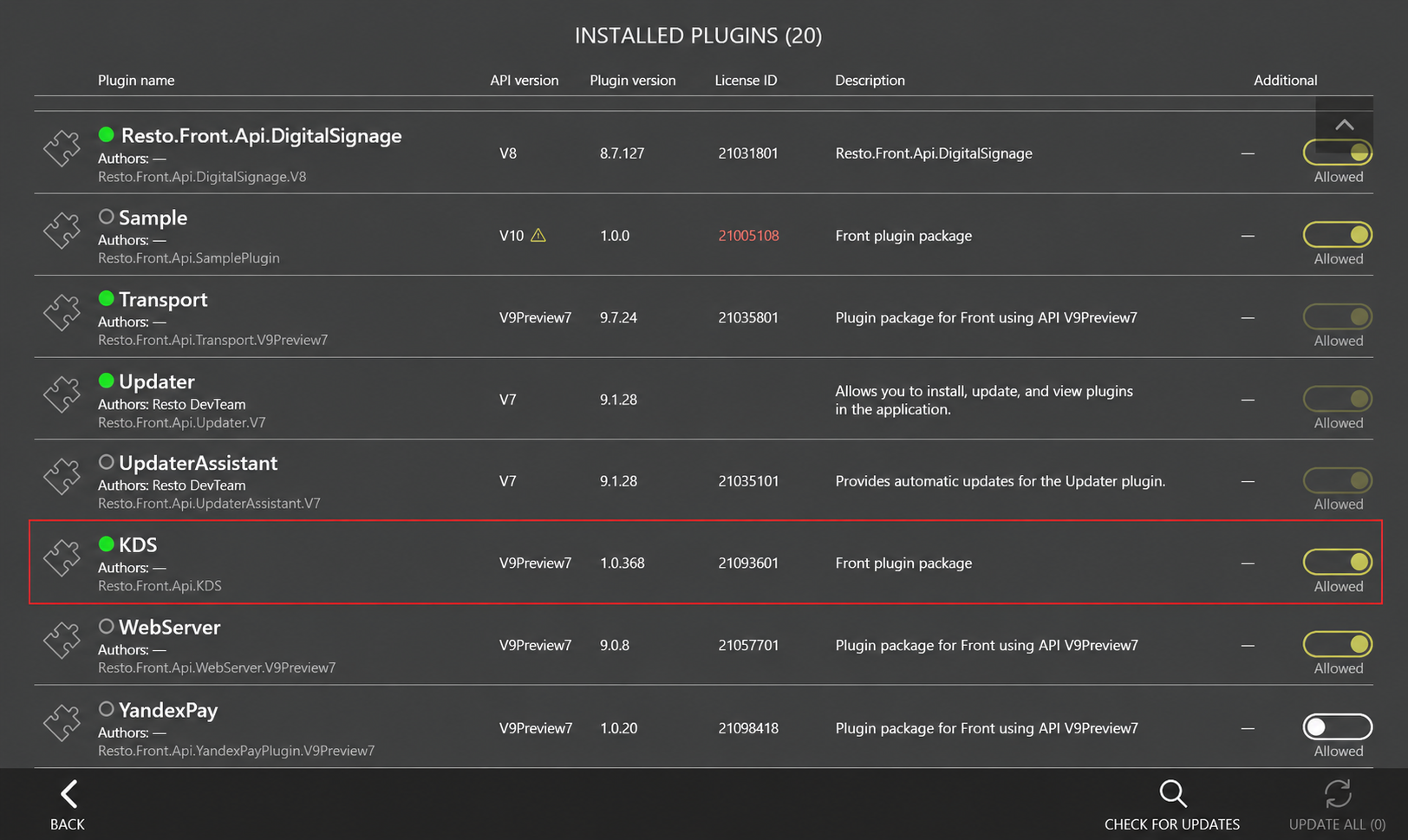
Po aktywacji wtyczka akceptuje połączenia wyświetlacza, a jej terminal staje się dostępny w ustawieniach wyświetlacza.