Interfejs Ekranu Kuchni
Ten artykuł wyjaśnia przestrzeń roboczą Ekranu Kuchni, ustawienia wyświetlania, responsywny układ, trasowanie pozycji oraz informacje wyświetlane na każdej karcie zamówienia.
Opisane tutaj zachowanie wyświetlania i sterowania dotyczy najnowszej wydanej wersji wtyczki KDS.
Przestrzeń robocza i ustawienia wyświetlania
Nagłówek pokazuje nazwę ekranu, aktualny czas oraz przycisk ustawień. Stopka pokazuje wersję aplikacji, status wtyczki oraz łączną liczbę zamówień na tym ekranie.
Domyślnie Ekran Kuchni pokazuje zamówienia ze wszystkich grup terminali w restauracji. Aby wyświetlać tylko zamówienia utworzone w grupie terminali, w której działa wtyczka, skonfiguruj filtr opisany w Instalacji wtyczki KDS.
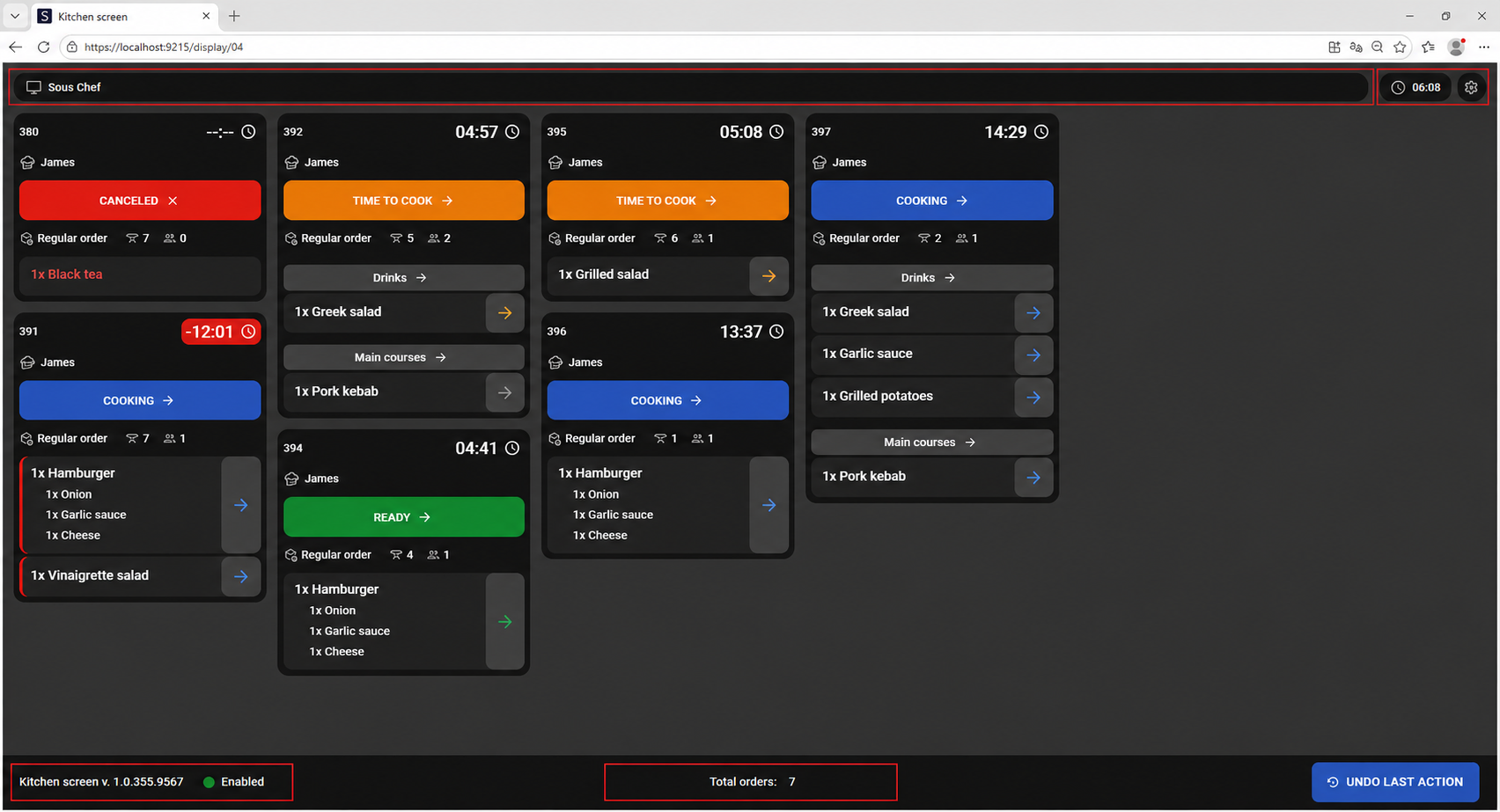
Dostępne są dwa motywy:
- Ciemny — używany domyślnie.
- Jasny.
Aby zmienić motyw lub skalę karty zamówienia:
- Wybierz przycisk ustawień obok zegara.
- Wybierz motyw i dostosuj skalę za pomocą przycisków plus i minus.
- Aby przywrócić domyślną skalę 100%, wybierz przycisk resetowania.
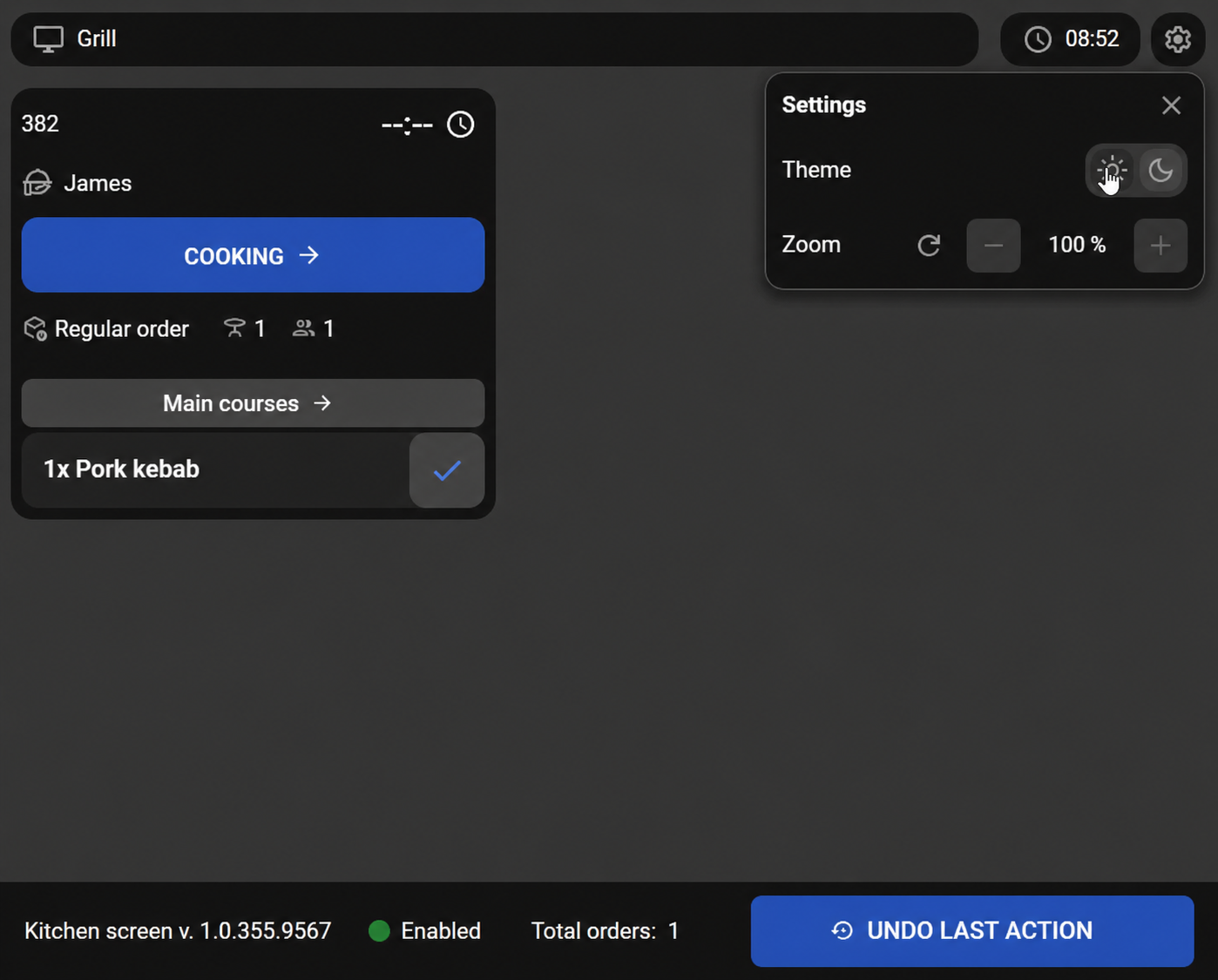
Zmieniaj skalę tylko za pomocą przycisków plus i minus lub skrótów klawiaturowych. Gest szczypania (pinch-to-zoom) jest wyłączony, aby zapobiec przypadkowym zmianom skali na ekranach dotykowych.
Motyw i skala dotyczą tylko bieżącego urządzenia. Są przechowywane w pamięci podręcznej przeglądarki i nie wpływają na inne urządzenia Ekranu Kuchni.
Responsywny układ
Na telefonach i małych tabletach karty zamówień pojawiają się w jednej kolumnie, a kontrolki dostosowują się do obsługi dotykowej. Ten układ może być używany jako mobilne stanowisko pracy ekspedienta, kierownika sali lub kelnera.
Jak pojawiają się pozycje
Ekran może wyświetlać pozycje z jednego lub kilku miejsc przygotowania, takich jak kuchnia, bar lub kuchnia zimna, zgodnie z wykresem przygotowania.
Na przykład zamówienie zawiera zupę i kanapkę przygotowane w kuchni oraz espresso przygotowane w barze:
- Ekran skonfigurowany tylko dla kuchni pokazuje zupę i kanapkę.
- Ekran skonfigurowany zarówno dla kuchni, jak i baru pokazuje wszystkie trzy pozycje.
Kolejność zamówień zależy od ustawień standardu serwowania i dań w aplikacji Syrve App i Syrve POS.
Gdy karty zamówień nie mieszczą się już na ekranie, na dole pojawia się wskaźnik przewijania poziomego. Jeśli pozycje na karcie nie mieszczą się pionowo, karta jest podzielona na kilka części. Każda część jest oznaczona Część N z M i ma linię przerywaną na krawędzi podziału.
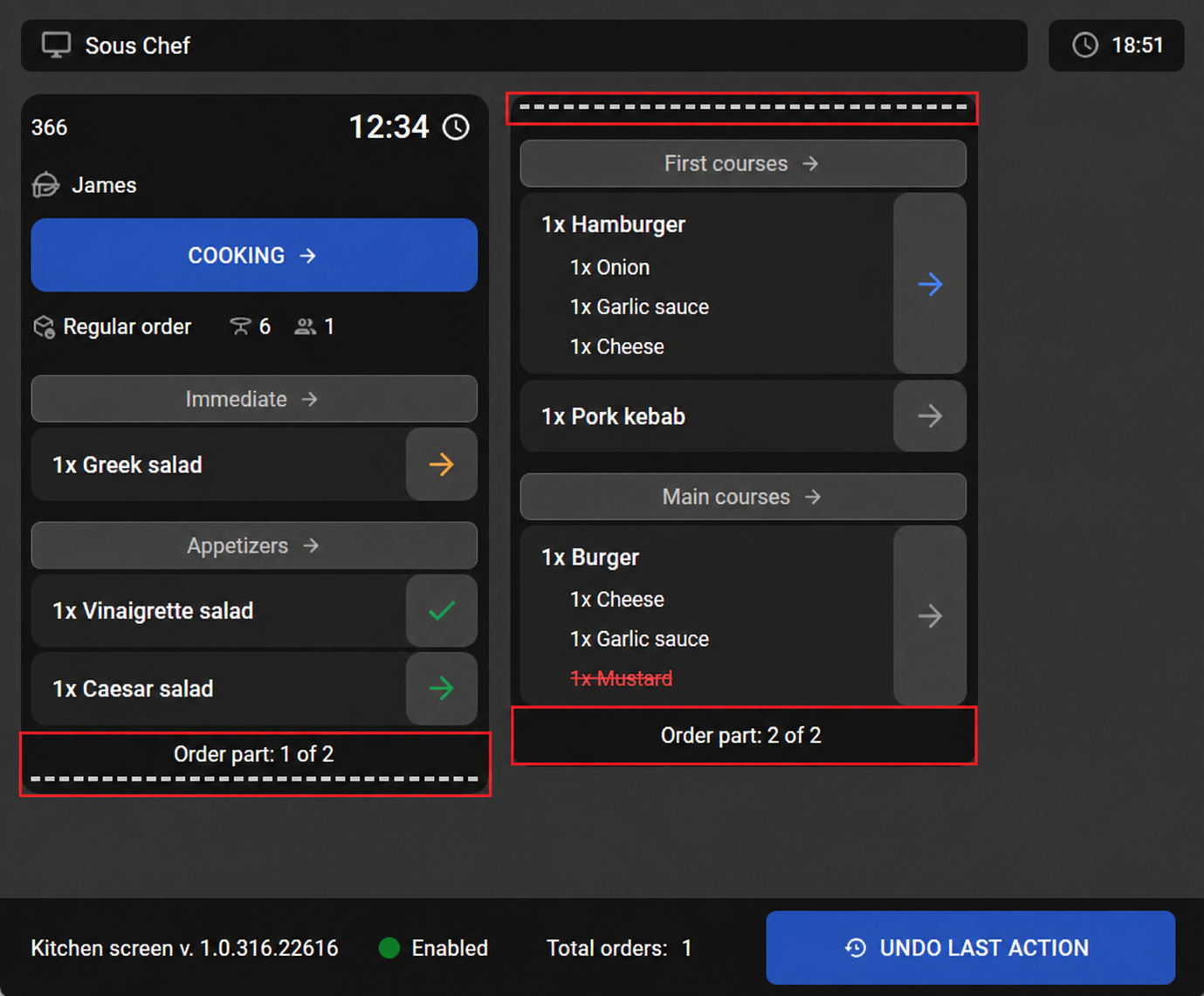
Szczegóły dotyczące rozmieszczenia kart znajdują się w Układ kolumn kart zamówień.
Gdy każda pozycja osiągnie status Wydano, karta zamówienia znika z ekranu.
Szczegóły karty zamówienia
Informacje wyświetlane na karcie zamówienia zależą od roli ekranu. Skonfiguruj ją w Ekran Kuchni > Role. Zobacz Role.
Szczegóły zamówienia
Górna część karty może pokazywać:
- zewnętrzny lub wewnętrzny numer zamówienia;
- timer przygotowania;
- imię kelnera;
- ogólny status zamówienia;
- typ zamówienia;
- numer stolika;
- liczbę gości;
- źródło zamówienia;
- status płatności;
- komentarz do zamówienia.
Gdy włączony jest kreator nagłówka karty zamówienia, możesz wybrać i ułożyć te pola w Role > Nagłówki. Skontaktuj się z partnerem wsparcia Syrve, aby włączyć kreator.
Szczegóły pozycji
Dolna część karty może pokazywać:
-
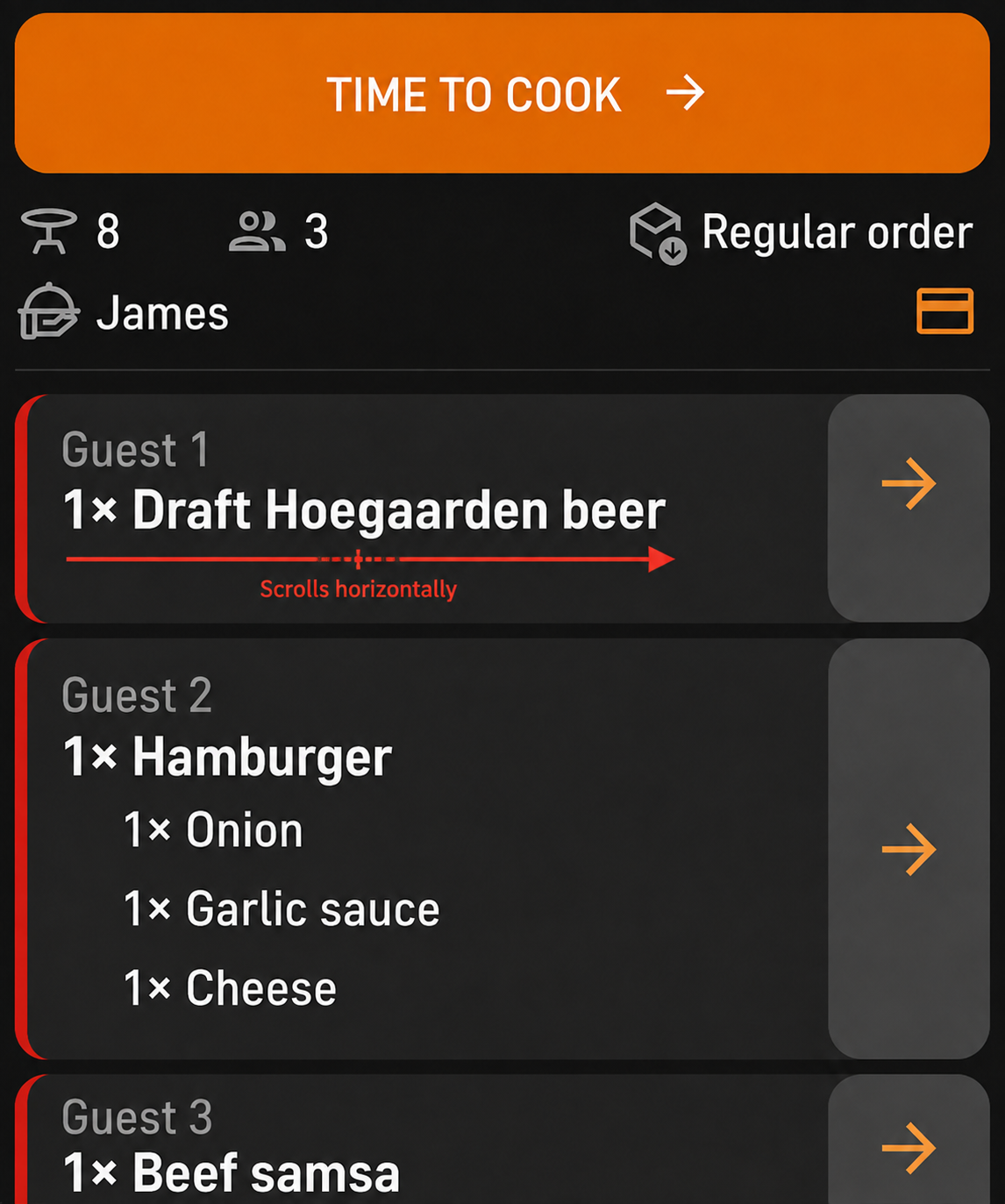
Nazwa pozycji i ilość. Długie nazwy pozycji przewijają się poziomo.
-
Modyfikatory. Względne ilości darmowych modyfikatorów są wyświetlane jako +n lub −n; płatne modyfikatory jako ×n. Aby używać względnych ilości, włącz Pokaż względne ilości modyfikatorów w ogólnych ustawieniach punktu sprzedaży w aplikacji back-office. Skontaktuj się z partnerem wsparcia Syrve, jeśli ustawienie jest niedostępne.
-
Status pozycji. Strzałka lub znak wyboru obok nazwy pozycji zmienia kolor, aby wskazać jej status.
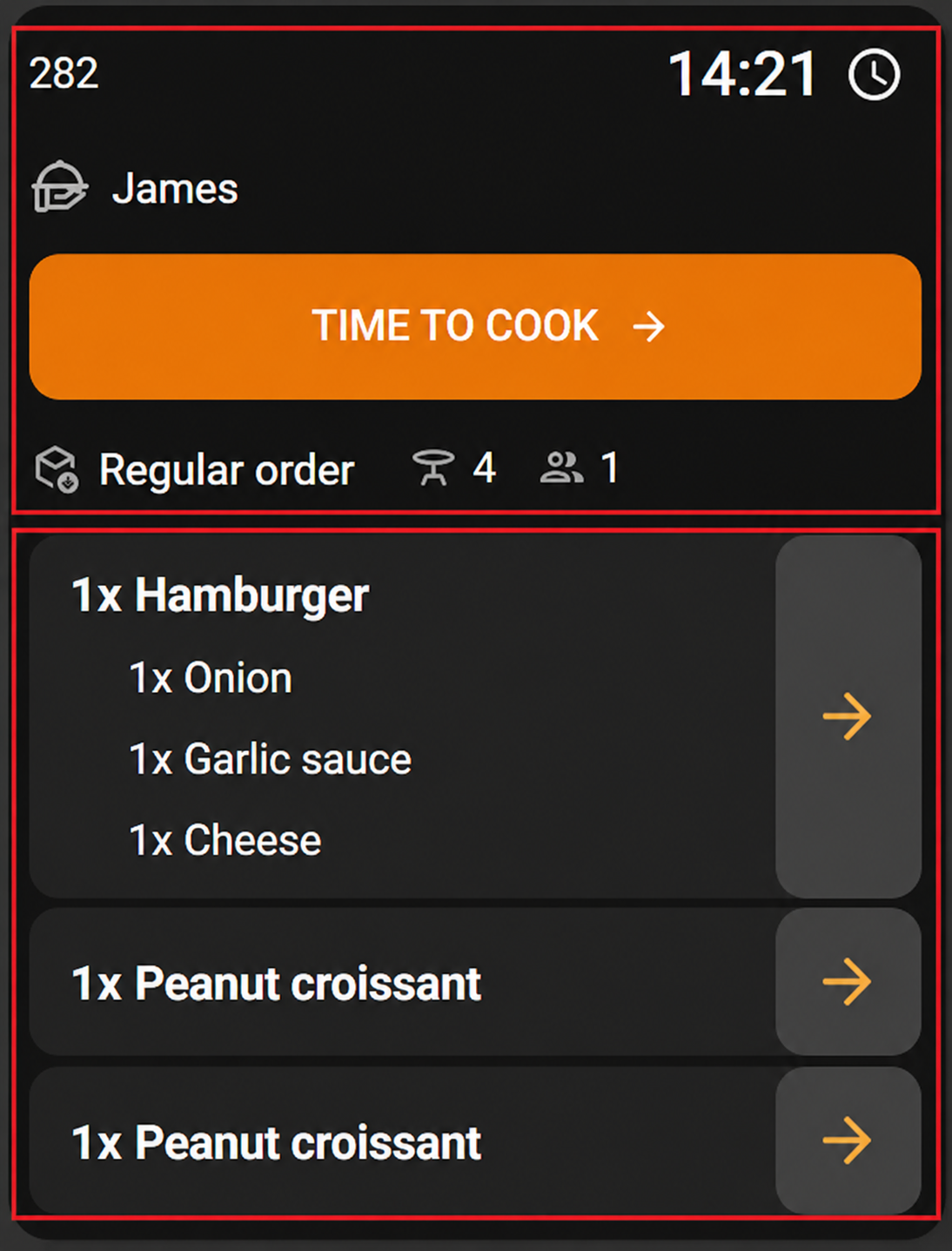
-
Gość. Gdy dla roli włączone jest Pokaż gościa pozycji, pozycje są grupowane według gościa tak jak w Syrve POS.
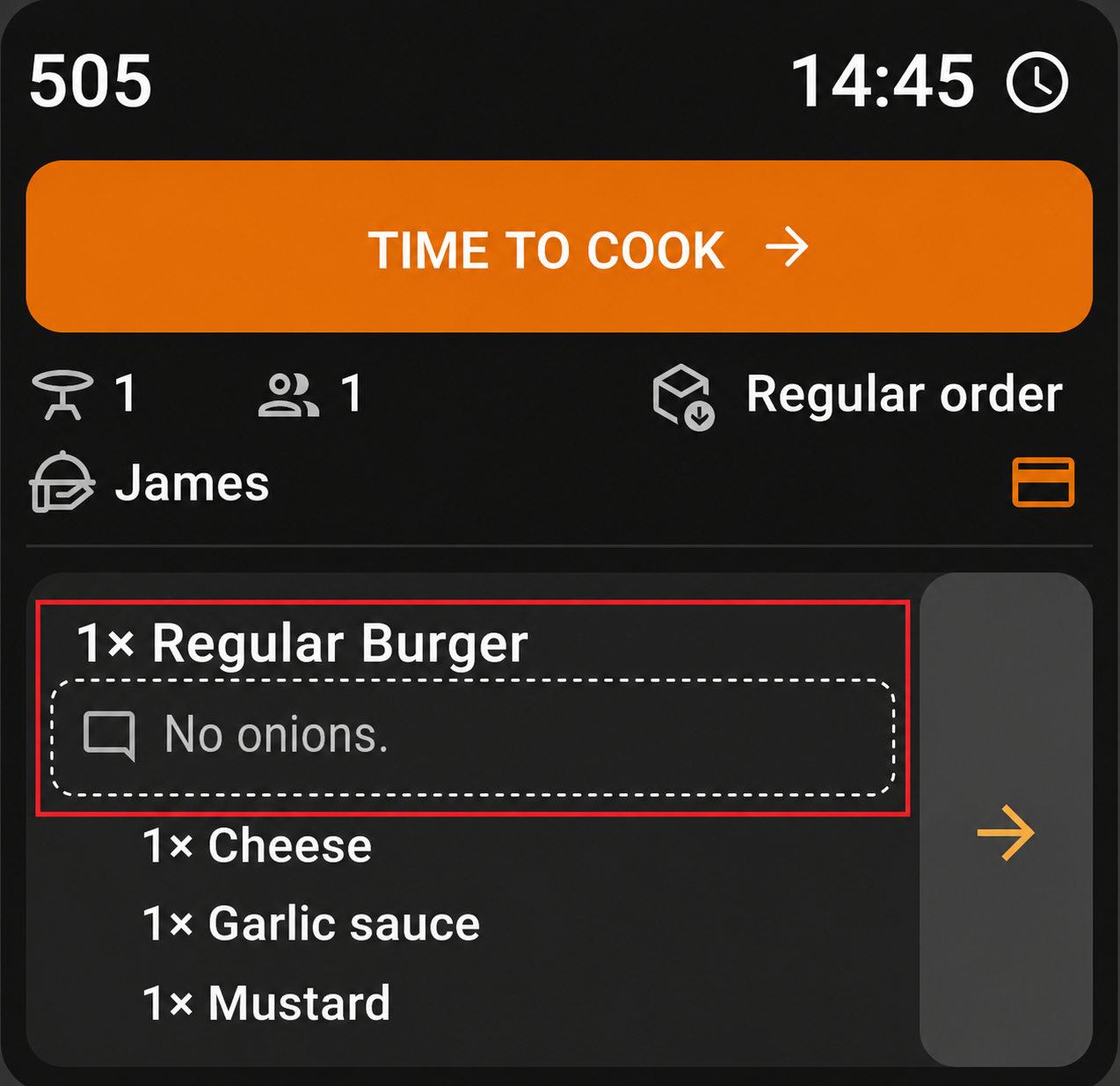
-
Komentarze do pozycji i modyfikatorów. Komentarz pojawia się pod odpowiadającą mu pozycją lub modyfikatorem.
Aby pomnożyć każdą ilość modyfikatora przez liczbę porcji pozycji, włącz Automatycznie mnoż ilość modyfikatora przez ilość pozycji w ustawieniach roli.
Nie włączaj jednocześnie opcji Pokaż względne ilości modyfikatorów i Automatycznie mnoż ilość modyfikatora przez ilość pozycji. Ilości modyfikatorów mogą być wyświetlane niepoprawnie.
Instrukcje dotyczące zmiany statusów oraz pracy z pozycjami, modyfikatorami i daniami znajdują się w Zarządzaniu zamówieniami i pozycjami.