Ekrany
Wyświetlacz to konfiguracja używana przez jedno fizyczne urządzenie. Łączy jedną rolę, jedną lub więcej kolejek oraz zasady dotyczące statusów pozycji i zamówień.
Tworzenie wyświetlacza
-
Przejdź do Kitchen Display > Screens i wybierz + Dodaj ekran.
-
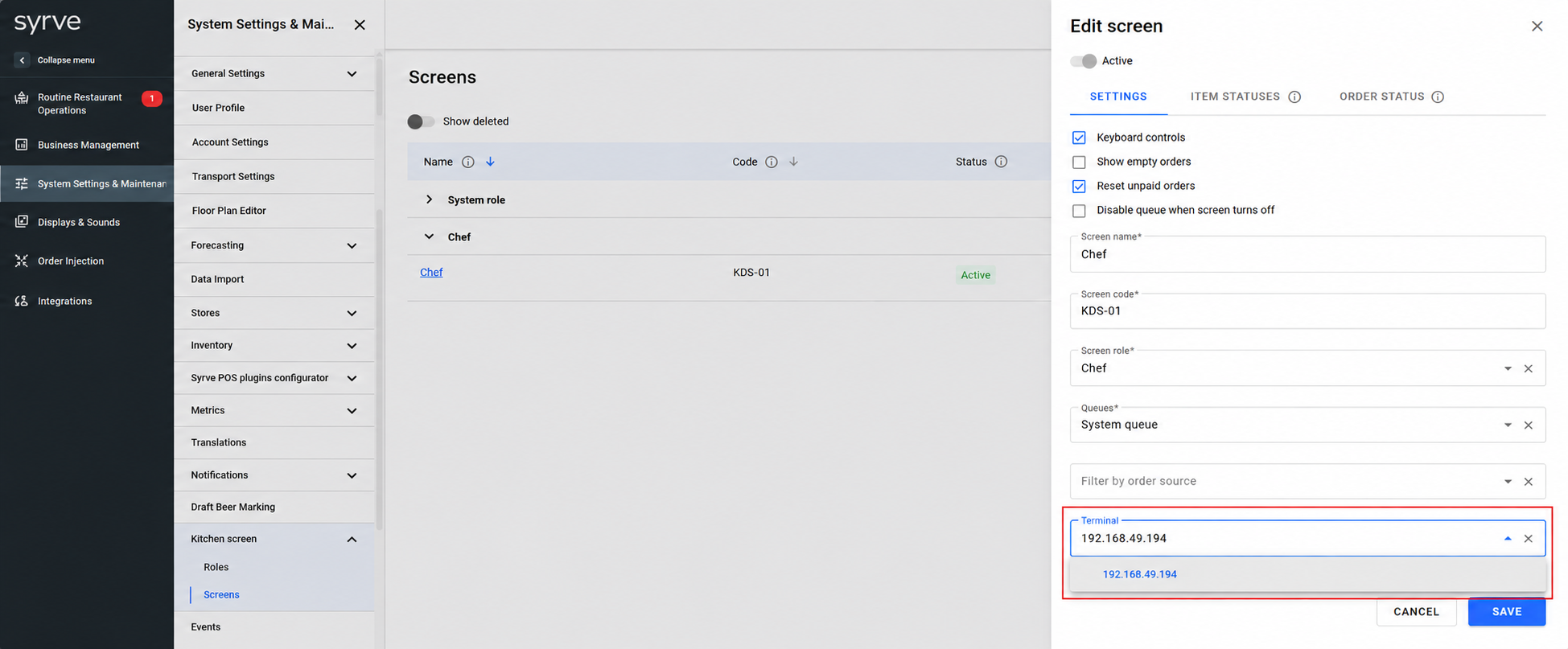
Na karcie Ustawienia skonfiguruj:
- Sterowanie klawiaturą — włącza fizyczną klawiaturę.
- Pokaż puste zamówienia — w trakcie opracowywania; pozostaw domyślną wartość.
- Resetuj nieopłacone zamówienia — zapobiega zmianom statusów w nieopłaconych zamówieniach.
- Wyłącz kolejkę, gdy ekran jest wyłączony — przekierowuje zamówienia do innej kolejki, gdy ten wyświetlacz jest wyłączony; używaj tylko w lokalach z wieloma kolejkami.
- Nazwa ekranu oraz unikalny Kod ekranu.
- Rola ekranu oraz Kolejki.
- Filtr źródła zamówienia oraz Filtr typu zamówienia. Pozostaw filtr pusty, aby uwzględnić każde źródło lub typ.
- Terminal — terminal POS, na którym działa wtyczka.
-
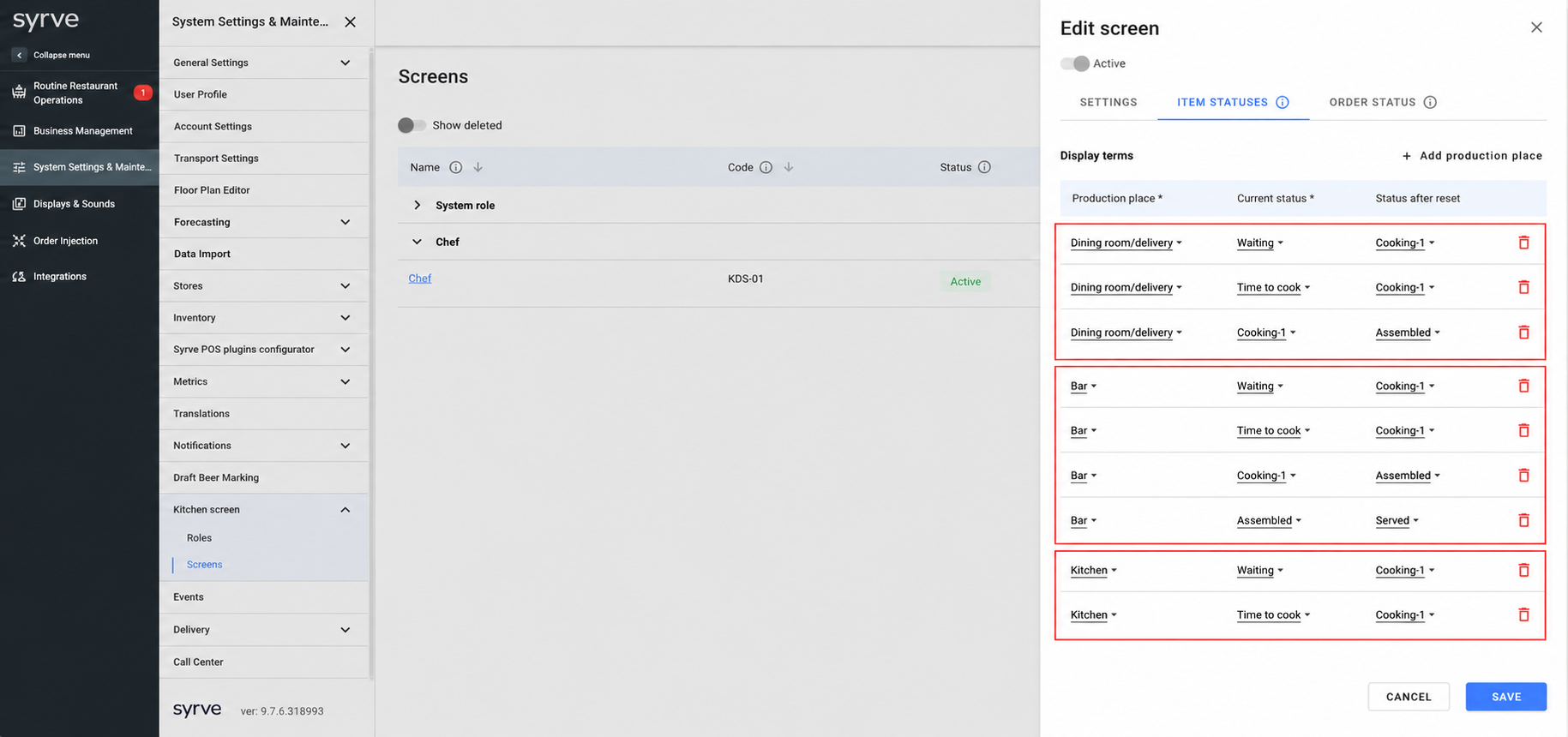
Na karcie Statusy pozycji wybierz + Dodaj miejsce produkcji i skonfiguruj co najmniej jedną regułę. Bez reguły ekran nie wyświetla żadnych pozycji. Każda reguła wymaga:
- Miejsce produkcji;
- Aktualny status — każdy status może być użyty tylko raz dla danego miejsca produkcji;
- Status po resecie — następny status po wybraniu przycisku statusu przez operatora. Pozostaw puste, aby akcja była niedostępna na tym ekranie.
-
Na karcie Status zamówienia skonfiguruj zasady zmiany statusu całego zamówienia. Status zamówienia jest obliczany automatycznie na podstawie statusów wszystkich pozycji w zamówieniu. Użyj tych zasad, gdy chcesz kontrolować sekwencję statusów zamówienia na poziomie całego zamówienia, a nie pojedynczych pozycji.
Aby dodać regułę, wybierz + Dodaj regułę i skonfiguruj:
- Status wyświetlacza — status zamówienia, przy którym zamówienie pojawia się na ekranie;
- Status po resecie — status przypisywany zamówieniu, gdy operator wybiera przycisk resetu.
Jeśli nie skonfigurowano żadnych reguł, filtrowanie statusów zamówień nie jest stosowane.
Zasady statusów zamówień są obecnie w trakcie opracowywania. Do czasu ogłoszenia tej funkcji w notatkach do wydania, pozostaw Zasady statusów zamówień wyłączone.
-
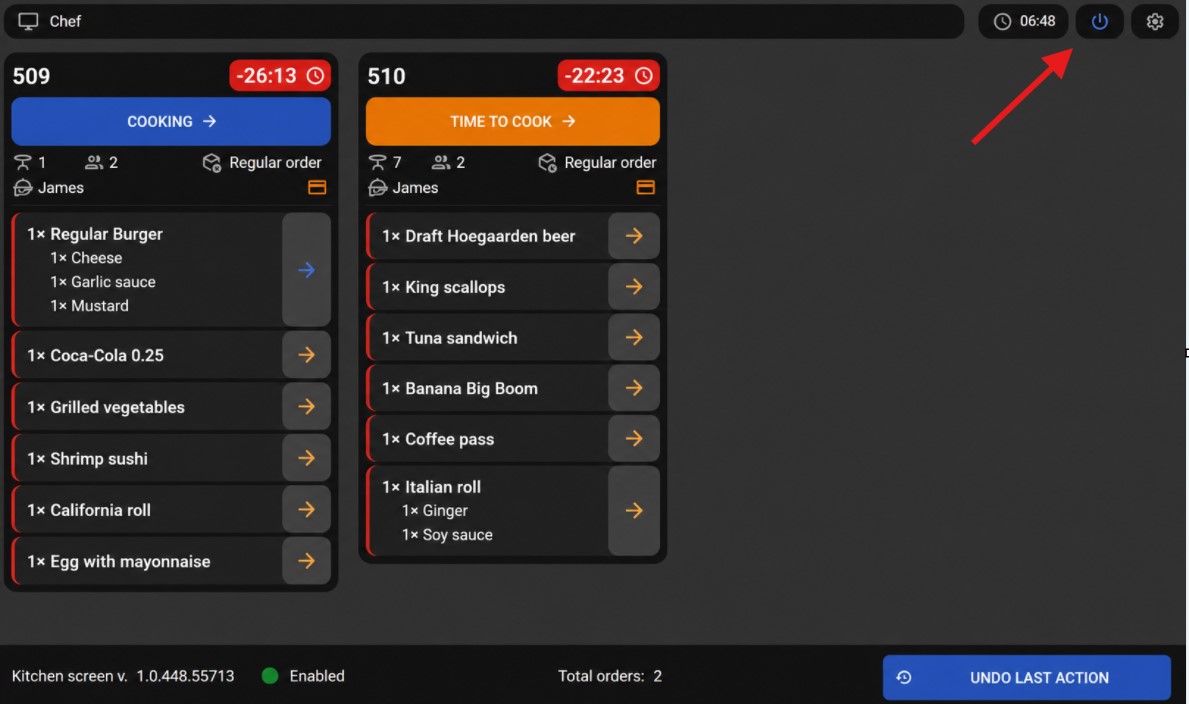
Pozostaw Aktywny wyłączony, dopóki nie zweryfikujesz konfiguracji. Po zapisaniu wyświetlacza jako aktywnego, nie można go wyłączyć w aplikacji Syrve; użyj przycisku zasilania na samym wyświetlaczu.
-
Zapisz wyświetlacz.
Sortowanie zamówień
Sortowanie jest tymczasowo konfigurowane w konfiguracji wtyczki za pomocą SortOrderMode:
noSort— zachowaj kolejność używaną przez wyświetlacz kuchenny w Syrve POS;byOrderNumber— rosnąco według numeru zamówienia;byFirstPrintTime— najwcześniejszy pierwszy wydruk jako pierwszy.
Podłączanie ekranu do terminala
-
Otwórz wybrany wyświetlacz do edycji.
-
W polu Terminal wybierz hosta wtyczki.
-
Wybierz Zapisz.