Cenniki Dostawców
System Syrve pozwala na kontrolowanie cen towarów zakupionych od różnych dostawców. W tym celu należy stworzyć listę produktów zakupionych od każdego konkretnego dostawcy i określić zakres cen, w jakim te produkty powinny się mieścić. Gdy cena wykracza poza ustalony zakres, system może po prostu wydać ostrzeżenie lub zabronić zaksięgowania dokumentu dostawy bez ostrzeżenia (zdefiniowane w ustawieniach). Cenniki są zaprojektowane do wdrożenia tego mechanizmu. Użytkownik musi mieć uprawnienie „Zmiana cenników” (B_CHL). Historia zmian w cennikach dostawców jest zapisywana w systemie.
Tworzenie cennika
Wykonaj następujące czynności, aby utworzyć nowy cennik dostawcy:
- Otwórz książkę referencyjną dostawców (Dostawcy w Zarządzaniu Zapasami lub Kontrahenci).
- Wybierz wymaganego dostawcę z listy i kliknij Cennik, aby otworzyć okno cennika dostawcy.
- Aby wypełnić nowy cennik, wybierz Akcje > Utwórz. Nowy rekord pojawi się w historii cennika.
- Jeśli dostawca ma zapisane cenniki, tabela elementów Wybrany cennik pokazuje ten, który wybrałeś z listy historii cenników dostawcy. Możesz wypełnić nowy cennik na podstawie istniejącego.
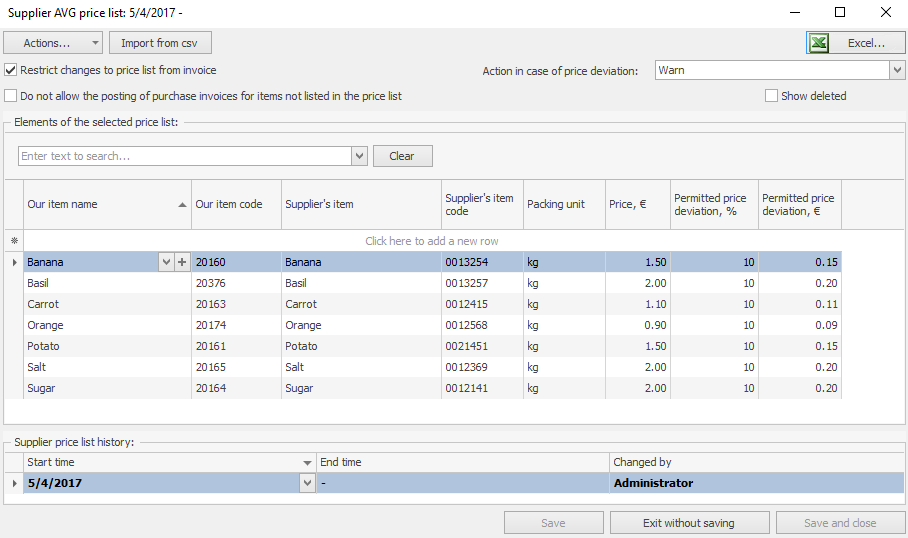
-
Ustaw korelację „nasz produkt” — „produkt dostawcy”:
- Wybierz pozycję z książki referencyjnej listy magazynowej Syrve w polu Nasza Nazwa Produktu, która odpowiada produktowi dostawcy. Do wyboru są tylko towary, artykuły i półprodukty.
- Wybierz towary dostawcy, które zostały wcześniej wprowadzone do książki referencyjnej produktów wychodzących. Jeśli ten produkt nie został jeszcze zarejestrowany, w polu Towary dostawcy kliknij
 i utwórz nowy produkt.
-
Aktywuj kontrolę cen, która ma być wykonywana w fakturach zakupu od dostawcy:
-
Wybierz akcję w polu Akcja w przypadku odchylenia ceny, aby współpracować z dostawcą na podstawie cennika:
- Ostrzeż
- Zabroń księgowania
- Nie zezwalaj na księgowanie, gdy produkt jest droższy Zabroń księgowania faktury, jeśli cena produktu jest wyższa niż cena bazowa określona w cenniku dostawcy o dopuszczalne odchylenie ceny.
-
Ustaw zakres cen, w jakim te towary mogą być otrzymywane:
- Wprowadź podstawową cenę produktu w polu Cena.
- Ustaw maksymalne odchylenie (w procentach lub funtach) możliwej ceny produktu w porównaniu do ceny bazowej. Ustaw zerowe odchylenie dla produktu otrzymanego po stałej cenie.
Na przykład, cena dostawy będzie w zakresie od £4.50 do £5.50 za jednostkę produktu, którego podstawowa cena jednostkowa wynosi £5.00, a odchylenie jest dozwolone na poziomie 10%.
Pracownik z uprawnieniem do „Księgowania faktur odbiegających od cennika” (B_TID) może zarejestrować odbiór (zaksięgować fakturę) niezależnie od ustawień w cenniku dostawcy.
- Jeśli kontrola cen musi być dezaktywowana, po prostu wybierz „Nie pokazuj ostrzeżeń” w polu Akcja w przypadku odchylenia ceny. Wszystkie wcześniej wprowadzone informacje zostaną zapisane.
- Ograniczenie zmian w cenniku ma na celu zabronienie automatycznych zmian wewnętrznego cennika dostawcy podczas wykonywania transferu przy użyciu pary dokumentów wydatek — faktura zakupu.
Jeśli cennik dostawcy został skonfigurowany i dwa dokumenty zaksięgowały fakturę z odchyleniami cen podczas transferu, ceny w tym cenniku zostaną automatycznie zaktualizowane zgodnie z fakturą zakupu. Jeśli nie chcesz, aby to się stało, należy zaznaczyć pole obok Ogranicz zmiany w cenniku.
- Jeśli chcesz zablokować księgowanie faktury, która zawiera towary spoza cennika dostawcy, zaznacz Zabroń tworzenia faktur dla towarów spoza cennika.
- Kliknij Zapisz i zamknij po wprowadzeniu wszystkich niezbędnych towarów i ustawień.
Jeśli cennik został skonfigurowany dla dostawcy, wprowadzona cena towarów, jak również wartości, będą automatycznie porównywane z dozwolonym zakresem w momencie rejestracji dostawy w Syrve. Gdy produkt wykracza poza zakres, zostanie podświetlony na czerwono i pojawi się komunikat ostrzegawczy. Ustawienia określają, czy dokument z cenami, które są sprzeczne z ustawieniami cennika, może być zaksięgowany.
Możesz współpracować z dostawcą na podstawie swojego cennika bez wypełniania książki referencyjnej „produkty dostawcy”. W tym celu ustaw korelację „nasz produkt” — „nasz produkt” (zamiast korelacji „nasz produkt” — „produkt dostawcy”) w cenniku dostawcy i włącz kontrolę cen, wybierając akcję taką jak „Ostrzeż” lub „Zabroń księgowania”. Ustaw podstawową cenę i dozwolone odchylenie dla każdego produktu.
Ta kontrola będzie wykonywana niezależnie od parametru „Użyj towarów dostawcy” w ustawieniach księgowych punktu sprzedaży.
Jeśli uznasz za wygodne wprowadzanie towarów na fakturze według kodu lub nazwy „towarów dostawcy”, ale nie używasz cennika, skonfiguruj korelację „nasz produkt” — „produkt dostawcy” dla każdego produktu i wyłącz kontrolę cen, wybierając „Nie pokazuj ostrzeżeń”.
Aby usunąć cennik, określ jego linię w historii i kliknij Akcje > Usuń. Cennik z wszystkimi elementami zostanie trwale usunięty.
Aby zarządzać rekordami cenników i towarami dostawców, użyj specjalnego Raportu Cenników Dostawców.
Historia cenników dostawców
Podczas tworzenia nowego cennika, jego parametry zostaną automatycznie zapisane w tabeli historii cenników dostawców: daty rozpoczęcia i zakończenia ważności oraz nazwa użytkownika. Aby sprawdzić lub zmienić jedną z poprzednich wersji cennika, kliknij odpowiednią linię w historii. Takie dane cennika zostaną podane w tabeli Elementy wybranego cennika.
W razie potrzeby można zmienić daty w historii. Cennik można usunąć. W tym celu określ jego linię w historii i kliknij Akcje > Usuń.
Jeśli punkt sprzedaży jest częścią sieci, cenniki mogą być skonfigurowane centralnie w Syrve HQ, a następnie replikowane w punktach sprzedaży. Zmiany wprowadzone w cennikach w punkcie sprzedaży nie będą replikowane do Syrve HQ.
Importowanie cennika z pliku CSV
Cennik dostawcy można zaimportować do Syrve z pliku CSV o określonej strukturze. Pozycja z listy magazynowej dostawcy może być powiązana tylko z jedną pozycją w Syrve. To powiązanie można wykonać za pomocą kodu lub kodu kreskowego pozycji z listy magazynowej Syrve oraz kodu pozycji z listy magazynowej dostawcy.
Obecna wersja Syrve ma następujące ograniczenia:
- Aby zaktualizować ceny dla wszystkich lub kilku pozycji, muszą one zostać usunięte z cennika, a import wykonany po tym. Aby zaktualizować ceny, możesz użyć specjalnego narzędzia importCsv.jsp, szczegóły poniżej.
- Pozycje są importowane bez odniesienia do jednostek opakowania, co oznacza, że muszą być ustawione ręcznie.
Aby zaimportować dane, przejdź do Cennik Dostawcy i wykonaj następujące czynności:
- Podczas wypełniania cennika po raz pierwszy, wymagane jest kliknięcie Akcje - Utwórz.
- Jeśli cennik dostawcy został już wygenerowany i musisz zaktualizować wszystkie lub tylko niektóre pozycje, można je wybrać za pomocą Ctrl lub Shift i Delete w menu skrótów.
- Kliknij Importuj z csv i wybierz plik z danymi do importu.
- Nowe pozycje pojawią się w cenniku, jeśli import zakończy się sukcesem. Kliknij Zapisz i zamknij po zaimportowaniu wszystkich danych.
Następujące pola powinny być wypełnione w pliku importu:
- kod lub kod kreskowy – kod lub kod kreskowy pozycji z listy magazynowej Syrve musi być określony;
- kod_dostawcy lub kod_kreskowy_dostawcy – kod lub kod kreskowy pozycji z listy magazynowej dostawcy musi być określony;
- Cena — cena produktu
Plik importu powinien mieć następującą strukturę. Pierwszy wiersz pliku powinien zawierać nagłówki pól w dowolnej kolejności. Inne wiersze w pliku powinny zawierać dane pól oddzielone separatorem w tej samej kolejności, w jakiej są ogłoszone w nagłówku.
Plik danych do importu można przygotować w MS Excel, a następnie zapisać jako *.csv.
Plik importu cennika w formacie *.csv może wyglądać tak:
barcode;kod_dostawcy;cena
842678976546;9756778;21
965435678997;4784589;23.1
975456787543;0758976;20.5
Aby zaktualizować ceny podczas importu cennika, użyj specjalnego narzędzia dostępnego pod adresem http://<server>:<port>/resto/service/import/importCsv.jsp. Może być przydatne do wyrównania wewnętrznych towarów i towarów dostawców.
Postępuj zgodnie z tym, aby zaimportować cennik:
- Przygotuj plik. Powinien być zapisany w formacie UTF-8 i mieć następującą strukturę: SUPPLIER_PRODUCT; NATIVE_PRODUCT; SUPPLIER; CONTAINER; CONTAINER_COUNT; PRICE;
Wymagane pola to:
- SUPPLIER_PRODUCT - SKU produktu dostawcy.
- NATIVE_PRODUCT – nasze SKU produktu.
- SUPPLIER – kod dostawcy.
- CONTAINER - jednostka pakowania w naszym magazynie.
Niewymagane:
- CONTAINER_COUNT - ilość w jednostce pakowania.
- PRICE - cena jednostki pakowania.
- Kliknij Wybierz plik i wskaż wstępnie przygotowany dokument.
- Określ typ separatora używanego w pliku csv: średnik lub tabulacja.
- Najpierw wybierz typ importowanych danych Lista cen dostawcy.
- Określ datę rozpoczęcia ważności dla nowej listy cen utworzonej w wyniku importu.
- Jeśli opcja Usuń istniejące obiekty jest zaznaczona, wszystkie zewnętrzne i wewnętrzne linki do towarów w liście cen dostawcy zostaną usunięte, a nowa lista, określona w pliku importu, zostanie utworzona. Jeśli potrzebujesz edytować istniejące linki (zmienić cenę lub jednostkę pakowania), nie włączaj tej funkcji.
- Naciśnij Importuj