Obsługa Listy Zapasów
Przegląd
W aplikacji do zarządzania listą zapasów Menu & Prices, możesz zarządzać przedmiotami, produktami, modyfikatorami, półproduktami, usługami i stawkami usług.
| Ikona | Typ listy zapasów | Opis i przykłady |
|---|---|---|
 | Przedmioty | Przygotowane według przepisu i sprzedawane gościom. Zawiera składniki (produkty) i ma przepis. Przykłady: barszcz, sałatka Cezar, wołowina stroganow. |
 | Produkty | Używane jako składniki lub sprzedawane bez przetwarzania. Przykłady: czekolada, woda butelkowana, mąka, ziemniaki. |
 | Modyfikatory | Wariant lub dodatek do głównego przedmiotu. Może mieć własny przepis i składniki. Przykłady: stopień wysmażenia steka, dodatki do lodów, alternatywne mleko do kawy. |
 | Półprodukty | Wstępnie przygotowany półprodukt lub przetworzony produkt używany później w przedmiotach. Przykłady: obrane ziemniaki, gotowe ciasto, tarty ser. |
 | Usługi | Usługi świadczone bezpośrednio przez lokal lub za pośrednictwem stron trzecich. Przykłady: basen, usługa dostawy, wynajem pokoju. |
 | Stawki | Używane do usług czasowych, takich jak członkostwa lub pakiety usług. Przykład: 3-godzinny karnet na basen z 20% zniżką na stawkę godzinową. |
Dla każdego typu elementu listy zapasów istnieje oddzielna strona.
Obsługa Elementów Listy Zapasów
Różne typy elementów listy zapasów mają swoje dedykowane zakładki, ale możesz je dodawać, edytować, przenosić lub usuwać w ten sam sposób.
Umieść podobne przedmioty w grupach — ułatwia to dodawanie nowych przedmiotów, ponieważ ustawienia grupy dotyczą wszystkich przedmiotów w niej zawartych. Działa to dla kategorii księgowych, podatkowych i produktowych przedmiotów, a także dla projektowania menu.
Grupy
Grupy to foldery w liście zapasów, które zapewniają lepszą widoczność przedmiotów, opcje hierarchii i łatwiejszą obsługę, ponieważ wszystkie przedmioty w nich dziedziczą te same ustawienia.
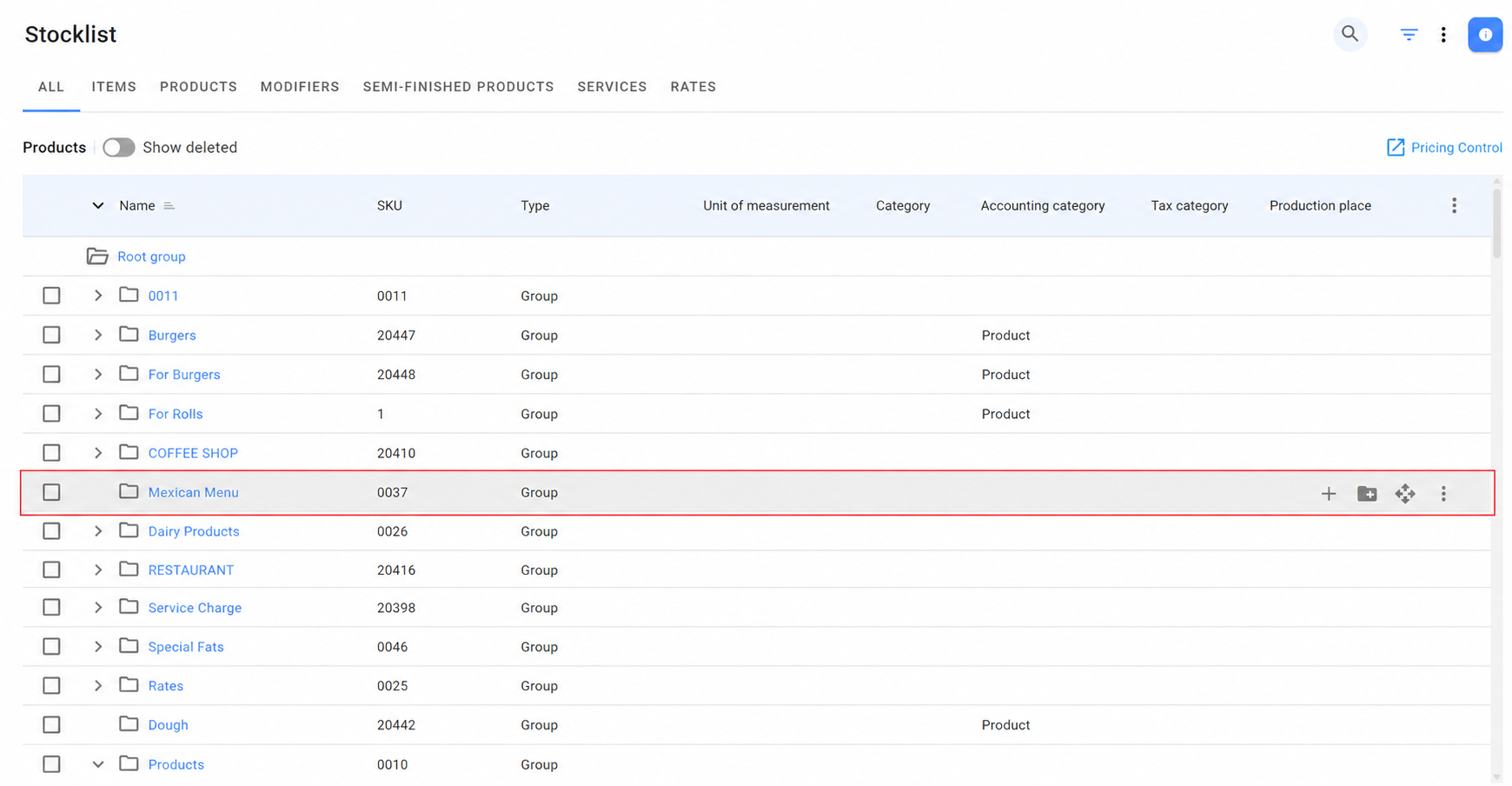
Kliknij nazwę grupy, aby otworzyć jej parametry, gdzie możesz edytować nazwę, opis i inne podstawowe ustawienia, a także kategorie stosowane uniwersalnie do wszystkich przedmiotów w grupie.

Najedź kursorem na wiersz grupy, aby móc dodać przedmiot do grupy, dodać nową grupę lub przenieść grupę w drzewie grup, używając przycisków po prawej stronie. Aby skopiować grupę, wybrać odpowiednie właściwości grupy lub usunąć grupę, użyj menu z trzema kropkami w prawym górnym rogu każdego wiersza grupy.
Elementy Listy Zapasów
Najedź kursorem na przedmiot, aby zobaczyć dostępne opcje: kopiuj, przenieś i usuń.
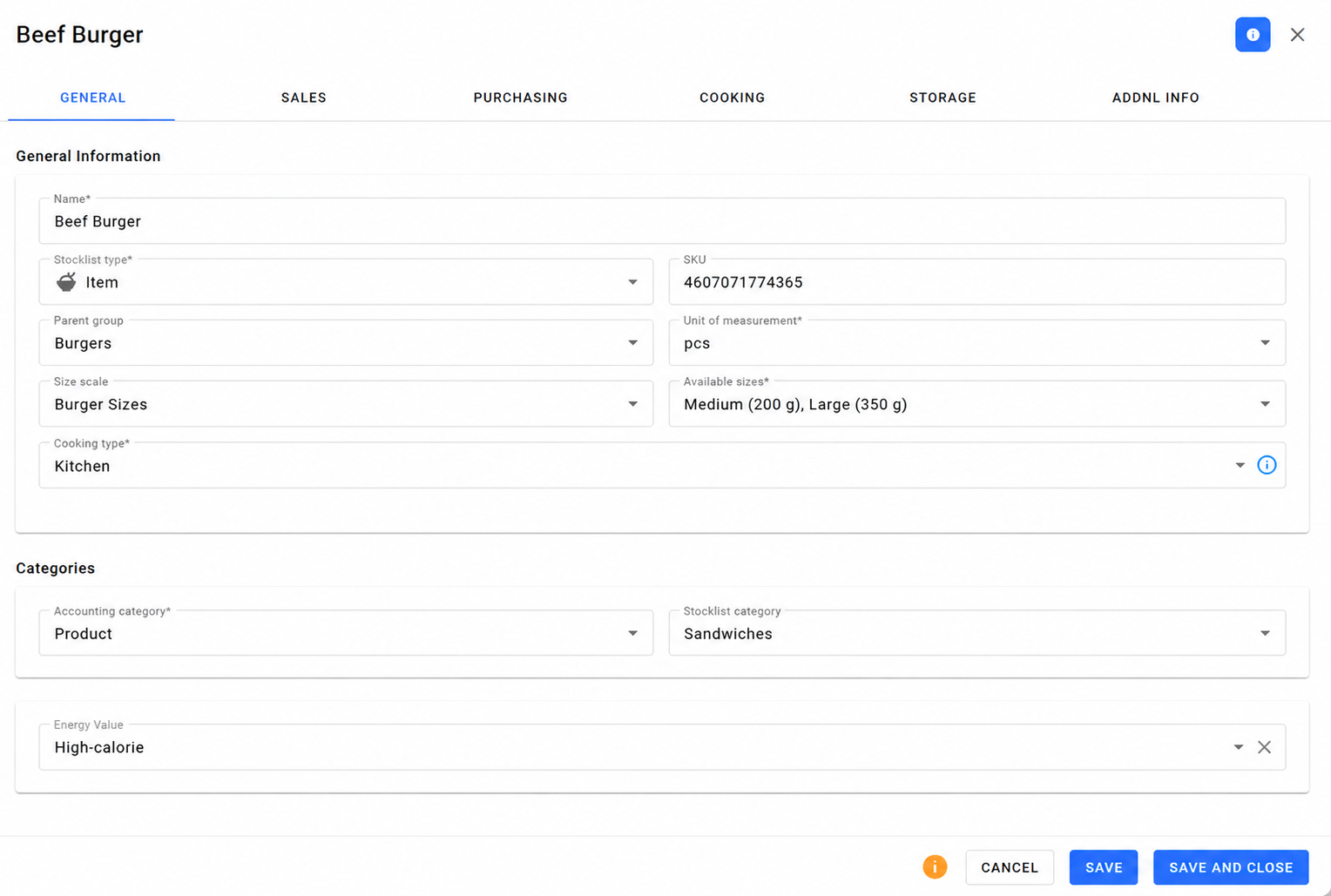
Kliknij przedmiot, aby zobaczyć i edytować różne parametry listy zapasów, w tym wizualizacje, kategorie, jednostki miary, przepisy i inne.
Układ POS
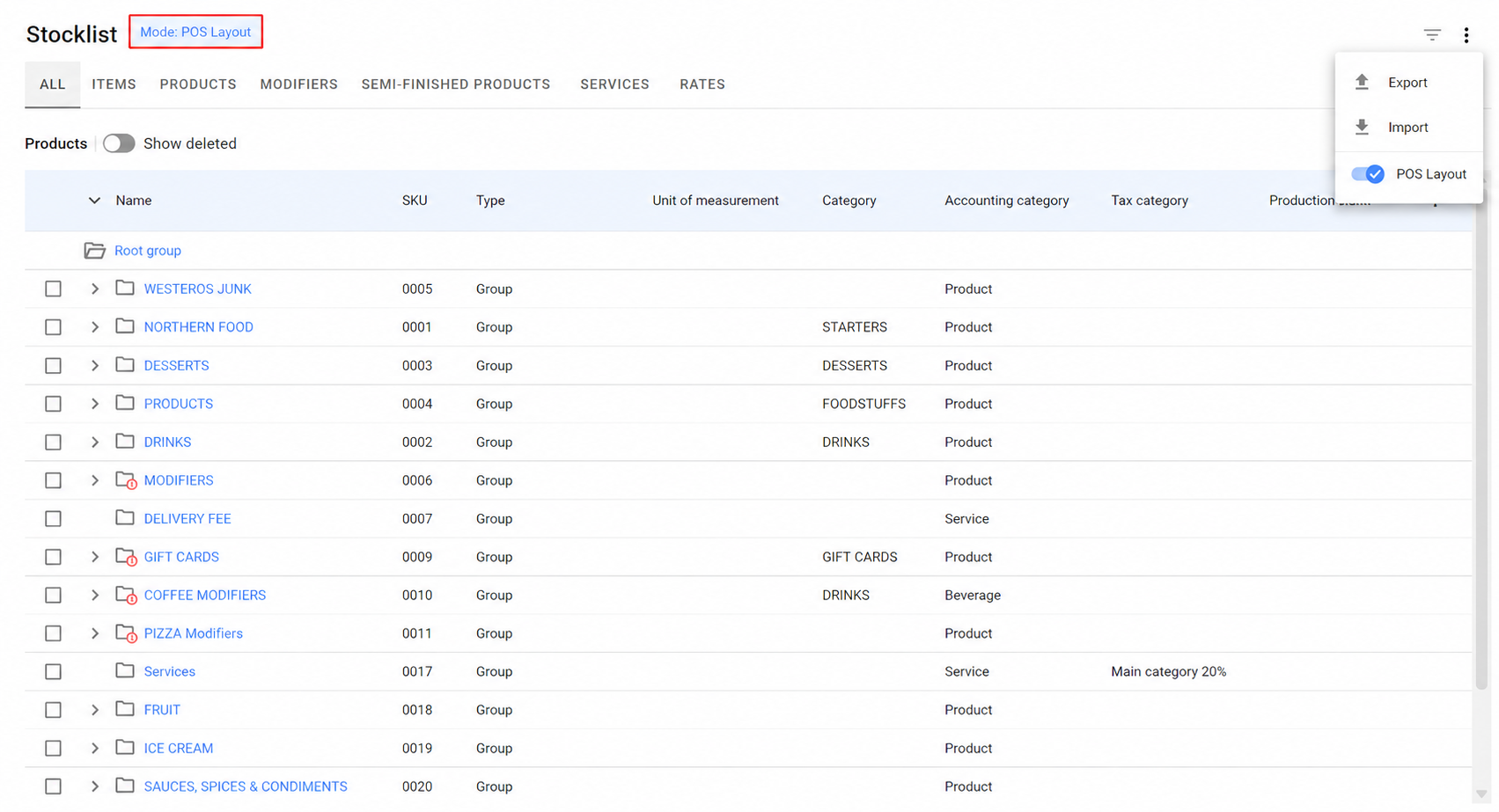
Aby zobaczyć przedmioty tak, jak pojawiają się na POS, możesz włączyć opcję Układ POS znajdującą się na stronie głównej listy zapasów. W tym celu użyj menu z trzema kropkami w prawym górnym rogu ekranu.