Produkty
Przegląd
 Produkty to składniki używane do przygotowywania pozycji menu, modyfikatorów i półproduktów, takich jak mąka, cukier, ziemniaki i mleko.
Produkty są przyjmowane do magazynu i odpisywane z magazynu w ich podstawowych jednostkach miary, takich jak kilogramy, litry, mililitry lub sztuki. W przepisach jednak ilości składników są obliczane w kilogramach. Aby zapewnić prawidłowe odpisy, określ wagę jednej podstawowej jednostki miary.
Produkty często są dostarczane w opakowaniach, takich jak pudełka, butelki lub paczki, a nie w jednostkach bazowych. Możesz skonfigurować jednostki pakowania i określić, ile jednostek bazowych zawiera każda z nich, aby uprościć przyjęcia i inwentaryzacje.
Ten artykuł wyjaśnia, jak dodać nowy produkt i skonfigurować jego główne ustawienia. Inne ustawienia produktu opisano w sekcji Pozycje i dotyczą one produktów w ten sam sposób.
Nowy produkt
- Będąc w sekcji Stocklist w Menu & Prices, przejdź do zakładki PRODUCTS.
- Najedź kursorem na grupę dla nowego produktu (lub grupę główną) lub najpierw utwórz nową grupę, a następnie kliknij +.
- Wypełnij ustawienia produktu.
- Kliknij Zapisz.
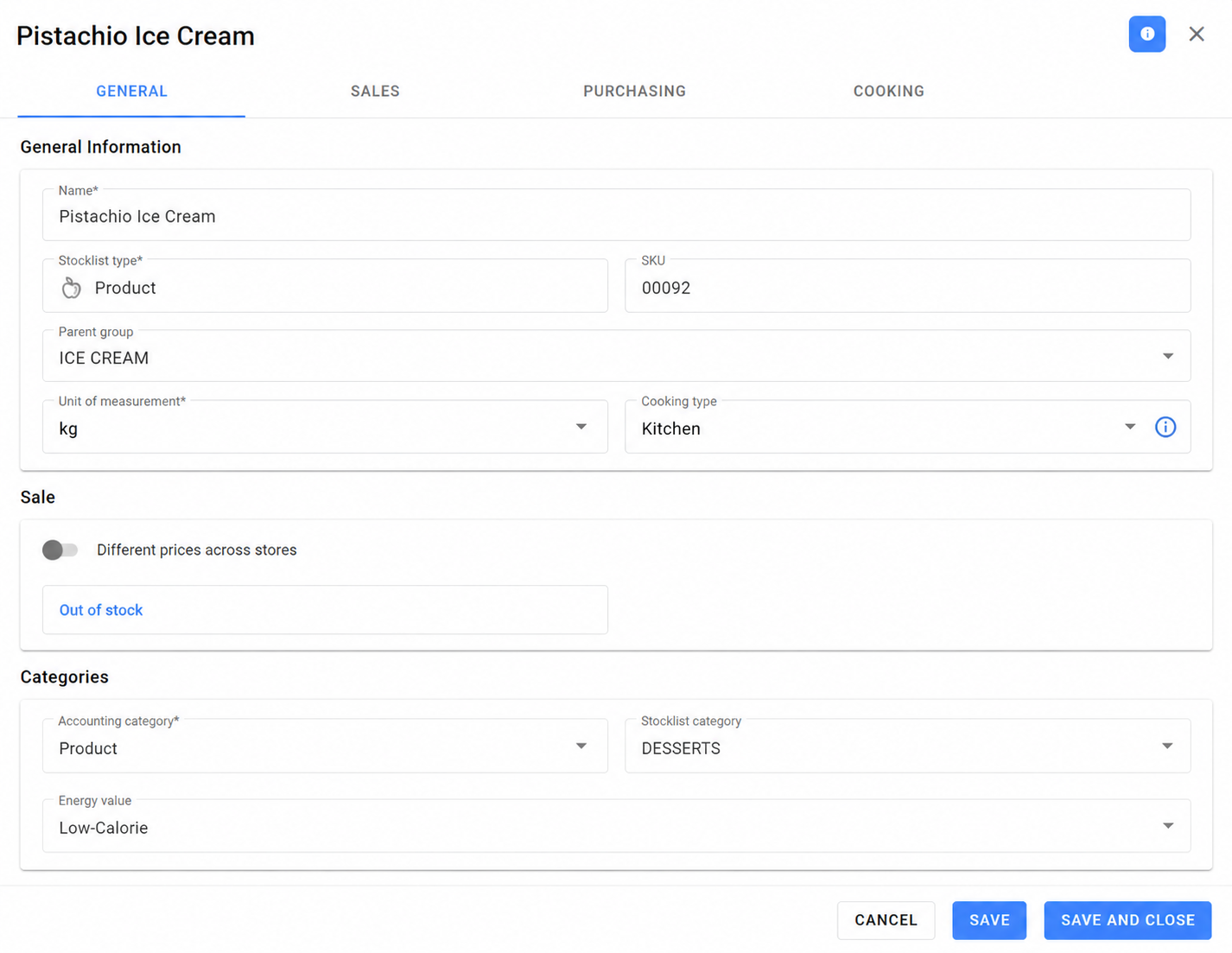
Produkt możesz utworzyć z dowolnej zakładki w Menu & Prices. Wybierz Produkt w polu Stocklist Type. Po zapisaniu produkt pojawi się na zakładkach Products i All.
Pola oznaczone gwiazdką (*) są obowiązkowe. Nie możesz zapisać produktu, dopóki wszystkie wymagane pola nie zostaną wypełnione.
Informacje ogólne
Wypełnij następujące pola:
- Nazwa — wpisz unikalną nazwę produktu.
- Typ Stocklist — wybierz Produkt. Po zapisaniu produktu nie można zmienić jego typu.
- SKU — wpisz litery lub cyfry. To pole jest opcjonalne i może służyć do wyszukiwania produktu oraz generowania kodów kreskowych na zakładce PURCHASING.
- Grupa nadrzędna — wybierz inną grupę, aby przenieść produkt.
- Jednostka miary — wybierz podstawową jednostkę używaną do śledzenia produktu, taką jak kg, l, ml lub szt.
- Objętość jednej jednostki miary (l) — określ objętość jednej jednostki bazowej w litrach. Jeśli jednostką bazową jest litr, wartość jest ustawiona na 1 i nie można jej zmienić.
- Produkt ważony — włącz tę opcję, jeśli produkt jest sprzedawany na wagę.
- Typ przygotowania — wybierz miejsce, gdzie produkt jest przygotowywany, np. Kuchnia lub Bar.
Do generowania kodów kreskowych używaj pięcioliterowego SKU.
Sprzedaż
Pola wyświetlane w tej sekcji mogą zależeć od ustawień produktu i konfiguracji systemu.
Nowe produkty domyślnie oznaczone są jako Nie na sprzedaż.
Aby ustawić cenę produktu, kliknij pole ceny i wpisz kwotę. Cena jest wyświetlana w karcie produktu oraz na POS.
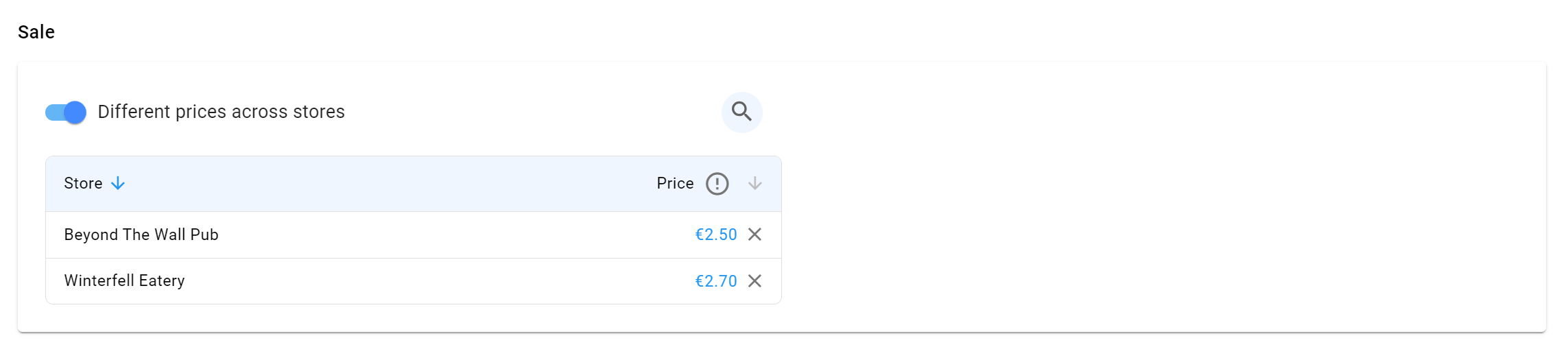
W przypadku sieci sklepów możesz włączyć opcję Różne ceny w sklepach, aby ustawić osobną cenę dla każdego sklepu w sieci.
Kategorie
Wypełnij następujące pola w zależności od potrzeb:
- Kategoria księgowa — używana do księgowości i raportowania.
- Kategoria stocklist — używana do grupowania pozycji stocklist.
- Wartość energetyczna — wybierz odpowiednią kategorię, np. Niskokaloryczna.
Utwórz brakujące kategorie w Ustawienia systemu > Stocklist.
W zależności od konfiguracji systemu poniżej standardowych kategorii mogą pojawić się dodatkowe pola niestandardowe.
Inne ustawienia
Po wypełnieniu zakładki GENERAL możesz także:
- Skonfigurować cenę, kategorię podatkową, cenę otwartą oraz przycisk POS na zakładce SALES.
- Skonfigurować jednostki miary, jednostki pakowania i kody kreskowe na zakładce PURCHASING.
- Dodać przepis i skonfigurować ustawienia przygotowania na zakładce COOKING.
- Ustawić okres przydatności na zakładce STORAGE.
- Wprowadzić informacje do cenników i etykiet cenowych na zakładce ADDNL INFO.