Przepisy
Przegląd
Przepis definiuje składniki, ilości, straty w procesie przetwarzania, wynik i metodę odpisu dla produktu, półproduktu lub modyfikatora.
Gdy produkt jest sprzedawany lub przygotowywany, Syrve używa przepisu do obliczenia odpisów składników i kosztów. Składniki mogą obejmować produkty i półprodukty.
Przepis może mieć kilka wersji, ale tylko jedna wersja jest aktywna w danym dniu. Wersje są przechowywane w porządku chronologicznym i można je otworzyć z selektora daty.
Dla sieci, ta sama wersja przepisu dotyczy wszystkich sklepów, chyba że skonfigurowano ustawienia składników specyficzne dla sklepu.
Parametry Przepisu
Przepis może zawierać następujące ustawienia:
- Sklep — wybiera sklep, którego ustawienia przepisu są wyświetlane.
- Norma użycia, kg — referencyjna ilość, dla której przepis jest skonfigurowany. Wartość domyślna to 1.
- Norma wyjściowa — oczekiwany wynik przygotowanego produktu.
- SKU i Nazwa — identyfikują każdy składnik.
- Jednostka opakowania i Liczba jednostek opakowania — określają ilość składnika.
- Waga brutto — waga składnika przed przetwarzaniem.
- Strata w obróbce na zimno, % — waga utracona podczas obierania, krojenia, czyszczenia lub innej obróbki na zimno.
- Strata w obróbce cieplnej, % — waga utracona podczas gotowania, smażenia, pieczenia lub innej obróbki cieplnej.
- Waga netto — waga składnika po obróbce na zimno.
- Waga wyjściowa — ostateczna waga po całym przetwarzaniu.
- Całkowity koszt i Koszt jednostkowy — obliczane automatycznie na podstawie kosztów składników i ilości.
Ilości składników są przeliczane na kilogramy zgodnie z ustawieniami pomiarowymi w rekordzie składnika.
Dodaj Przepis
Możesz dodać wymagane produkty (składniki) i półprodukty do listy zapasów z wyprzedzeniem lub w momencie tworzenia przepisu.
-
Przejdź do Menu i Ceny > Lista Zapasów, otwórz wymagany element listy zapasów lub dodaj nowy, i przejdź do zakładki GOTOWANIE > podzakładki Przepis (otwiera się domyślnie).
-
Najpierw zapisz element, jeśli jeszcze nie został zapisany, a następnie kliknij ikonę ołówka
 , aby edytować istniejący przepis lub selektor okresu ważności przepisu, aby dodać nowy.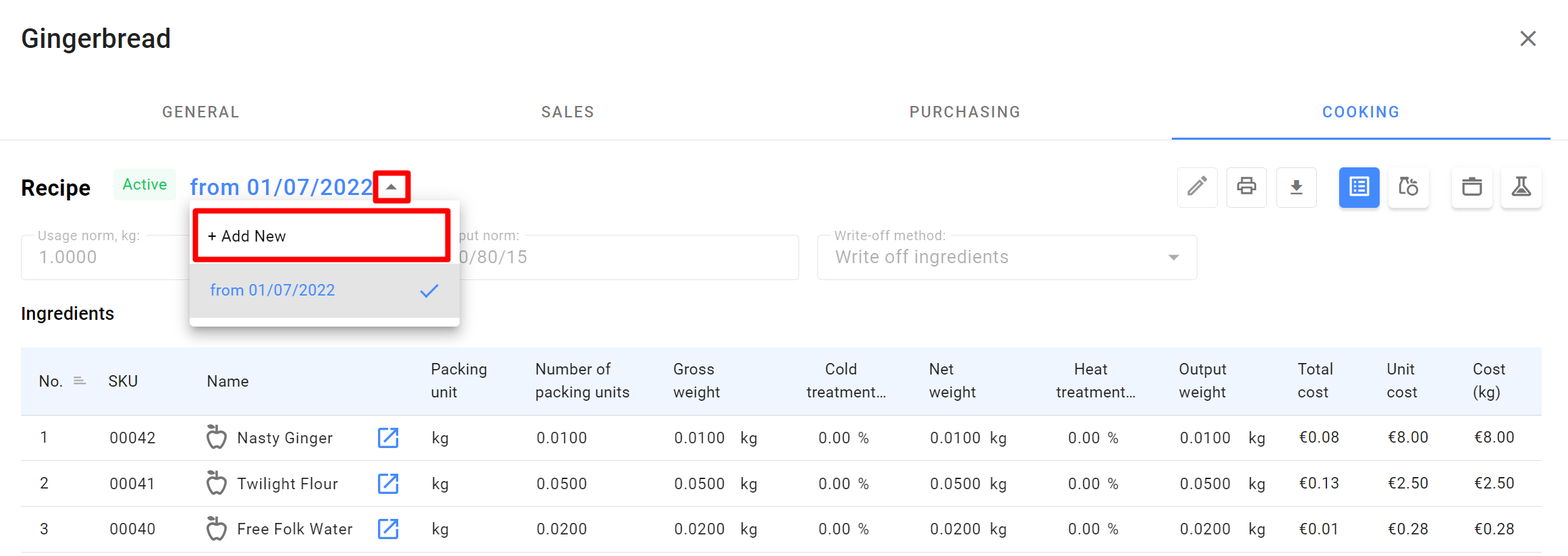
Możliwość edytowania przepisu zależy od udzielonych uprawnień i okresu edycji dokumentu skonfigurowanego w systemie. Jeśli ikona ołówka jest szara, nie możesz edytować bieżącego przepisu.
-
Dodaj wszystkie składniki:
- Znajdź składnik lub półprodukt po SKU lub Nazwie.
- Aby utworzyć brakujący składnik, kliknij + Dodaj Nowy Element Listy Zapasów, uzupełnij jego rekord i wróć do przepisu.
-
Określ ilość każdego składnika i, jeśli to konieczne, straty w obróbce na zimno i cieplnej.
-
Pola Waga Netto, Waga Wyjściowa i Koszt zostaną obliczone automatycznie.
-
Ustaw Norma Użycia lub Norma Wyjściowa, gdy jest to wymagane.
-
Wybierz metodę odpisu:
-
Odpis Składników — odpisuje składniki przepisu, gdy produkt jest sprzedawany.
-
Odpis Gotowego Produktu/Półproduktu — odpisuje sam przygotowany produkt.
Dla sieci, metoda odpisu może być pokazana osobno dla każdego sklepu.
-
-
Zapisz przepis i rekord produktu.
Przepis dla Produktu z Rozmiarami
Utwórz oddzielne ilości składników dla każdego rozmiaru, gdy przepis różni się między rozmiarami.
- Otwórz produkt i przejdź do GOTOWANIE > Przepis.
- Wejdź w tryb edycji i wybierz pierwszy rozmiar.
- Dodaj składniki i określ ich ilości.
- Wybierz każdy kolejny rozmiar i dostosuj skopiowane ilości.
- Zapisz przepis i rekord produktu.
Metoda odpisu musi być taka sama dla wszystkich rozmiarów.
Edytuj Aktywny Przepis
Edytowanie aktywnego przepisu zmienia jego dane na cały okres, w którym ta wersja jest skuteczna. Koszt produktu jest przeliczany na ten okres.
- Otwórz GOTOWANIE > Przepis i wybierz wymaganą wersję.
- Kliknij ikonę ołówka
 i wprowadź wymagane zmiany.
 - Zapisz przepis i rekord produktu.
Używaj tej metody tylko wtedy, gdy zmiany powinny dotyczyć całego okresu ważności bieżącej wersji.
Utwórz Nową Wersję Przepisu
Utwórz nową wersję, gdy składniki lub ilości powinny się zmienić od określonej daty bez zmiany historycznych obliczeń.
-
Otwórz GOTOWANIE > Przepis i otwórz selektor daty.
-
Kliknij Dodaj Nowy + i wybierz datę rozpoczęcia.

-
Zaktualizuj skopiowany przepis:
- Dodaj lub usuń składniki.
- Zmień ilości składników.
- Zaktualizuj straty w obróbce lub wartości wyjściowe.
-
Zapisz przepis i rekord produktu.
Jeśli data rozpoczęcia to dzisiaj, nowa wersja staje się aktywna natychmiast. W przeciwnym razie staje się aktywna w określonym dniu.
Zobacz Historię Przepisu
Status aktywnego przepisu i data rozpoczęcia są wyświetlane na górze strony.
Otwórz selektor daty, aby zobaczyć wszystkie wersje przepisu i ich okresy ważności. Wybierz wersję, aby ją przejrzeć lub edytować.

Tylko jedna wersja przepisu może być aktywna dla danego dnia.
Usuń Dane Przepisu
Aby usunąć składnik, otwórz przepis w trybie edycji, najedź kursorem na wiersz składnika, kliknij ikonę usuwania i zapisz przepis.
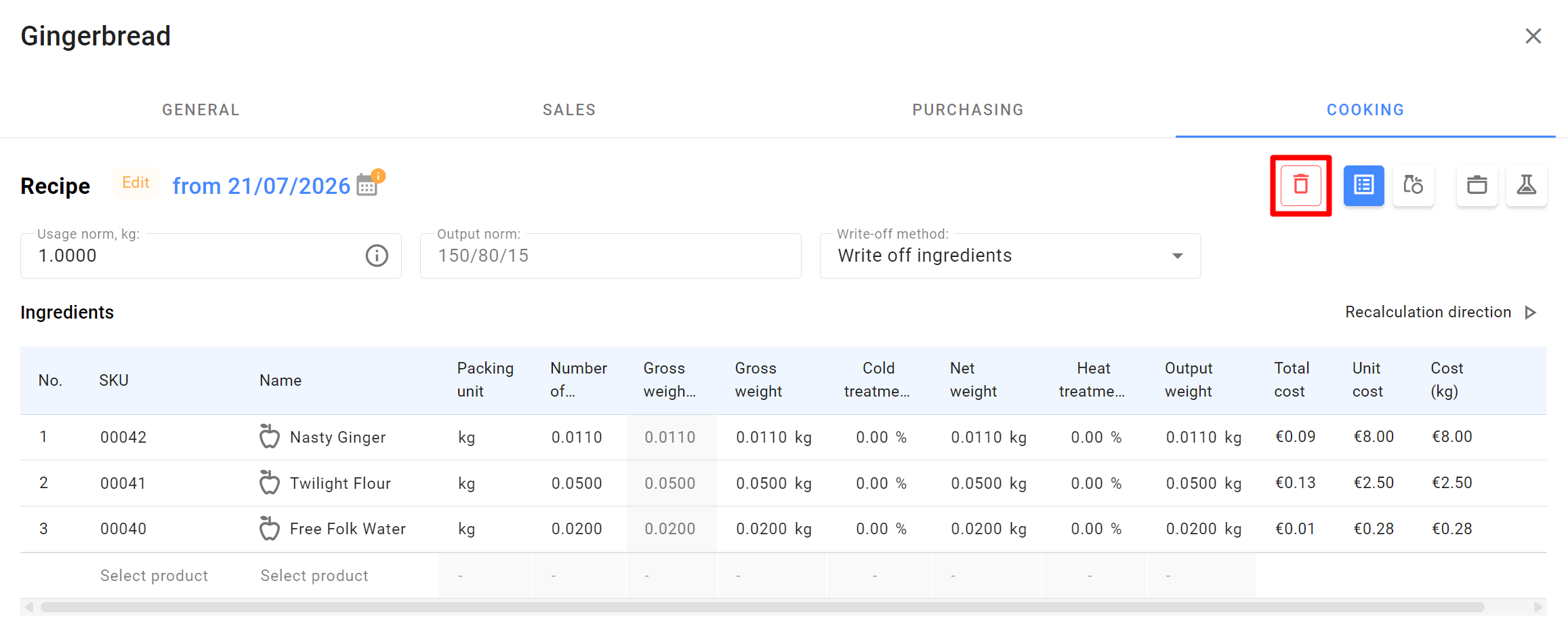
Aby usunąć całą wersję przepisu, otwórz ją w trybie edycji, kliknij ikonę usuwania na pasku narzędzi, potwierdź usunięcie i zapisz rekord produktu.