Produkty Półfabrykowane
Przegląd
 Produkty Półfabrykowane (S/F Products) to wstępnie przygotowane składniki wykonane z jednego lub więcej składników, używane do przygotowywania pozycji w menu. Przykłady to obrane ziemniaki, starty ser, ciasto na pizzę oraz marynata.
Każdy produkt półfabrykowany ma własny przepis. Korzystanie z produktów półfabrykowanych upraszcza śledzenie składników i rozliczenia, łącząc kilka składników w jeden logiczny komponent. Jego składniki i alergeny są automatycznie uwzględniane w pozycjach menu, które go używają.
Produkty półfabrykowane nie są sprzedawane bezpośrednio gościom.
Nowy Produkt Półfabrykowany
- Będąc w sekcji Stocklist w Menu & Prices, przejdź do zakładki SEMI-FINISHED PRODUCTS.
- Najedź kursorem na grupę dla nowego elementu (lub grupę główną) lub najpierw utwórz nową grupę, a następnie kliknij +.
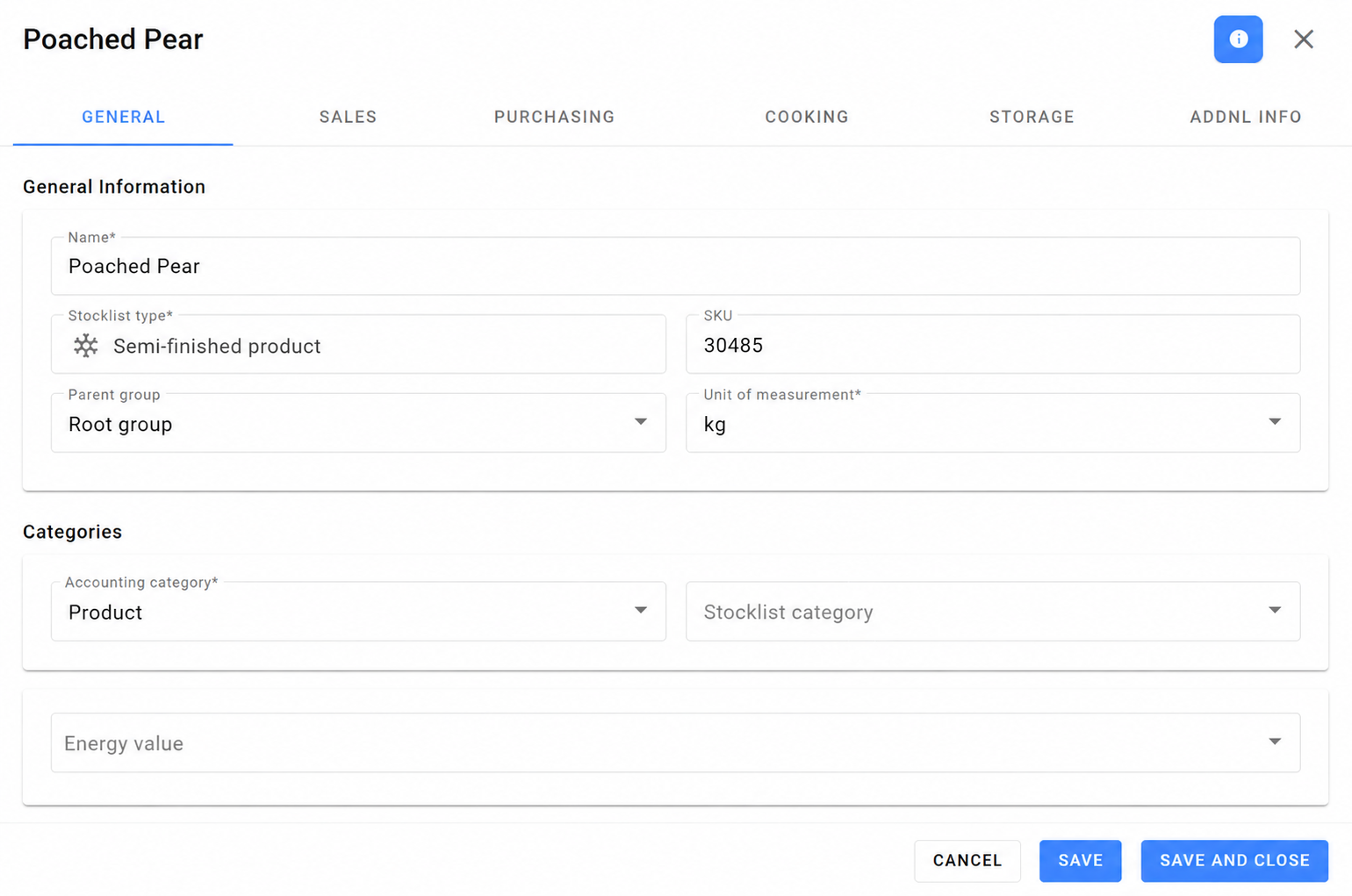
- Wypełnij następujące pola:
- Nazwa — wpisz jasną nazwę, np. Obrane Ziemniaki.
- Typ Stocklist — Produkt Półfabrykowany jest wybrany automatycznie. Można go zmienić tylko przed zapisaniem.
- SKU — w razie potrzeby wpisz kod wewnętrzny, np. 00024. SKU służy do wyszukiwania pozycji stocklist, także podczas tworzenia przepisów, i może pojawiać się w raportach.
- Grupa nadrzędna — wybierz grupę, do której należy produkt półfabrykowany. Na przykład Obrane Ziemniaki mogą należeć do Składników Zupy.
- Jednostka miary — wybierz jednostkę bazową, np. kg, l lub szt.
- Kategoria księgowa — wybierz kategorię, np. Produkt.
- Kategoria Stocklist — wybierz lub utwórz wymaganą kategorię.
- Wartość energetyczna — wybierz odpowiednią kategorię, np. Niskokaloryczne.
- Kliknij Zapisz.
Inne ustawienia
Po wypełnieniu zakładki GENERAL możesz także:
- Skonfigurować cenę, kategorię podatkową, cenę otwartą oraz przycisk POS na zakładce SALES.
- Skonfigurować jednostki miary, jednostki opakowań i kody kreskowe na zakładce PURCHASING.
- Dodać przepis i skonfigurować ustawienia przygotowania na zakładce COOKING.
- Ustawić okres przydatności na zakładce STORAGE.
- Wprowadzić informacje dla cenników i etykiet cenowych na zakładce ADDNL INFO.