Stawki
Przegląd
 Stawki określają ceny stosowane dla usług czasowych, takich jak basen, kręgle, karaoke czy wynajem sali. Możesz tworzyć oddzielne stawki dla różnych okresów, na przykład pierwsza godzina, kolejne godziny, dni robocze lub weekendy.
Po utworzeniu stawki przypisz ją do wymaganych okresów czasowych w rekordzie usługi w ROZLICZENIU NA PODSTAWIE CZASU.
Ten artykuł wyjaśnia, jak dodać stawkę i skonfigurować jej główne ustawienia. Inne ustawienia stawki opisano w sekcji Element i dotyczą one stawek w ten sam sposób.
Nowa stawka
- Będąc w sekcji Stocklist w Menu & Prices, przejdź do zakładki RATES.
- Najedź kursorem na grupę dla nowego elementu (lub grupę główną) lub najpierw utwórz nową grupę, a następnie kliknij +.
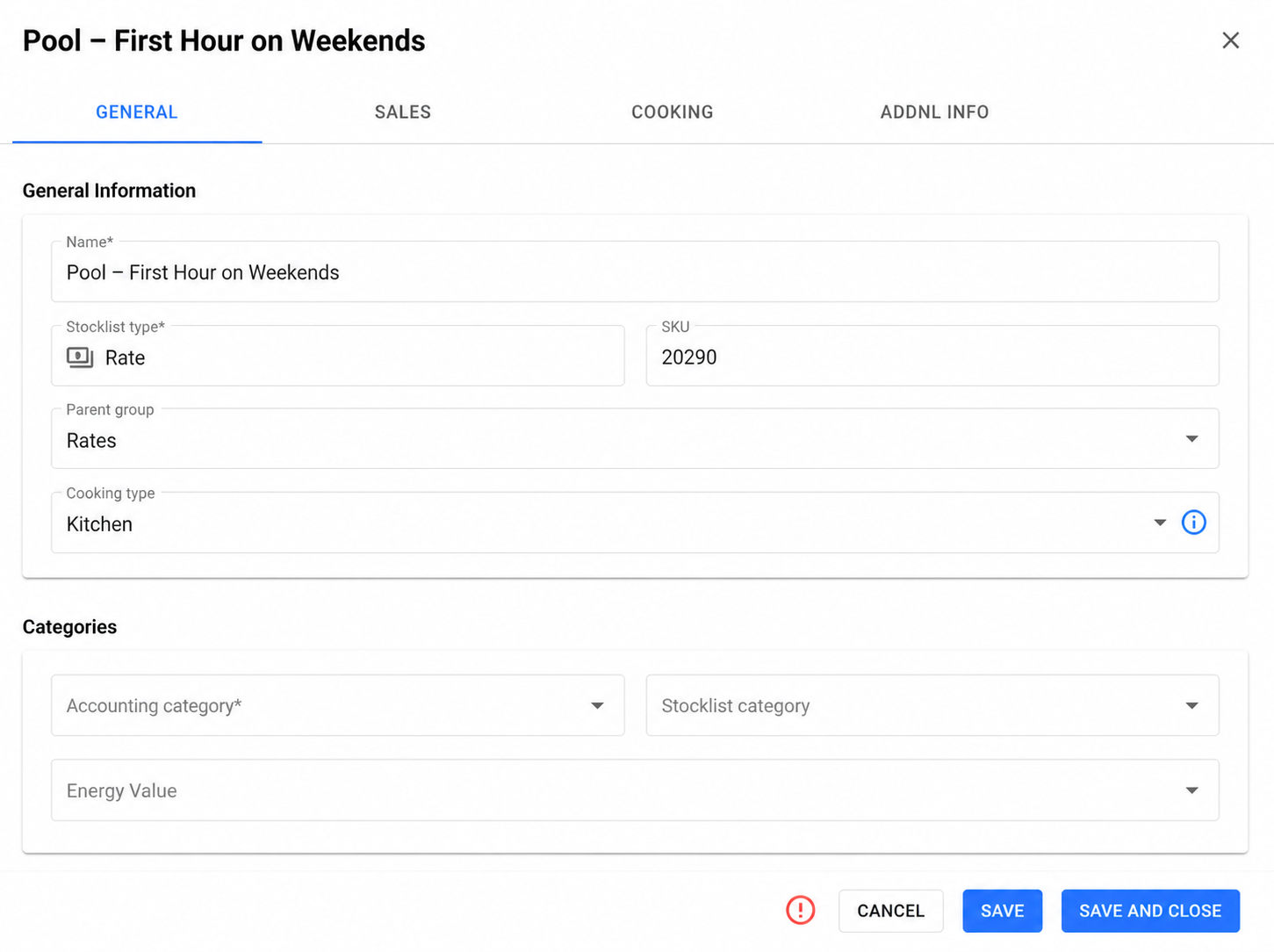
- Wypełnij następujące pola:
- Nazwa — wpisz jasną nazwę opisującą, kiedy stawka obowiązuje, na przykład Basen — Pierwsza godzina w weekendy.
- Typ Stocklist — Stawka jest wybierana automatycznie podczas tworzenia elementu z zakładki Rates. Możesz ją zmienić tylko przed zapisaniem.
- SKU — wpisz litery, cyfry lub oba, aby ułatwić wyszukiwanie stawki. To pole jest opcjonalne.
- Grupa nadrzędna — wybierz grupę, do której należy stawka, na przykład Stawki.
- Typ gotowania — wybierz miejsce, gdzie świadczona jest lub przetwarzana usługa, na przykład Kuchnia lub Sala jadalna.
- Kliknij Zapisz.
Pola oznaczone gwiazdką (*) są obowiązkowe.
Stawkę możesz utworzyć z dowolnej zakładki w Menu & Prices. Wybierz Stawka w Typ Stocklist. Po zapisaniu pojawi się ona na zakładkach Wszystkie i Stawki.
Kategorie
Wypełnij następujące pola w razie potrzeby:
- Kategoria księgowa — używana do celów księgowych i raportowania.
- Kategoria Stocklist — używana do grupowania stawek w stockliście.
- Wartość energetyczna — wybierz wartość, gdy to pole jest dostępne.
Brakujące kategorie utwórz w Ustawienia systemu > Stocklist.
Inne ustawienia
Po wypełnieniu zakładki OGÓLNE możesz również:
- Skonfigurować cenę, kategorię podatkową, cenę otwartą oraz przycisk POS na zakładce SPRZEDAŻ.
- Dodać przepis i skonfigurować ustawienia przygotowania na zakładce GOTOWANIE.
- Wprowadzić informacje dla cenników i etykiet cenowych na zakładce DODATKOWE INFORMACJE.