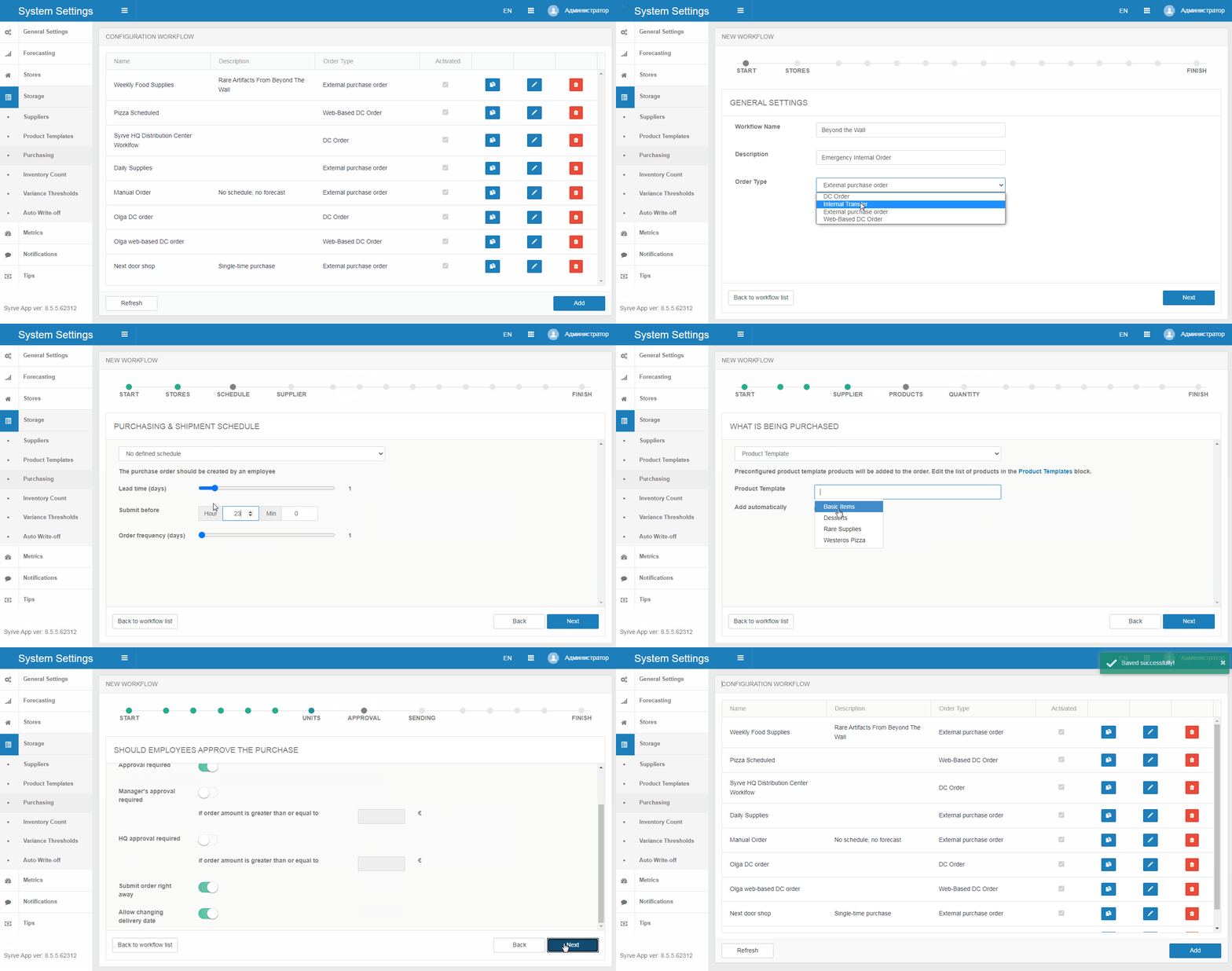
Przykłady ustawień zakupów
Przegląd
Aby potwierdzić i wysłać zamówienia dostawy oraz zaakceptować produkty, przejdź do Rutynowe operacje restauracyjne > Magazyn > Zamawianie produktów. Dowiedz się więcej o pracy z zamówieniami w artykułach Zakupy żywności oraz Zamawianie produktów.
Aby skonfigurować zakupy produktów od dostawców, przejdź do Ustawienia systemu i konserwacja > Ustawienia systemu i konserwacja > Magazyn > Zakupy. Przeczytaj więcej o konfiguracji zakupów w artykułach Proces zakupów żywności oraz Proces zamawiania produktów.
Zewnętrzne zamówienie zakupu
Przykład 1. Zamówienie rutynowe
Poniższe ustawienia są przydatne, gdy masz stałych dostawców, z którymi ustaliłeś dostawę produktów do swojego sklepu, listę dostarczanych produktów, harmonogram dostaw, czas trwania i godzinę, a także cennik i osobę kontaktową u dostawcy oraz sposoby komunikacji.
KONFIGURACJA PROCESU
Ustawienia systemu i konserwacja > Magazyn > Zakupy > Dodaj.
ROZPOCZĘCIE
- Nazwij proces
- Opisz go
- Wybierz Zewnętrzne zamówienie zakupu jako typ zamówienia
SKLEPY
Wybierz jeden lub kilka sklepów, do których będą miały zastosowanie te zasady zakupów.
HARMONOGRAM
- Wybierz Stały harmonogram
- Określ harmonogram dostaw. Na przykład wtorek i piątek, godzina 10:00
- Ustaw Czas realizacji na 2 dni
- Ustaw Czas na zatwierdzenie na 0 dni. Kierownik zatwierdzi zamówienie w dniu jego złożenia
- Ustaw Złóż przed na 11:00
Zgodnie z ustawieniami, zamówienie będzie tworzone automatycznie w niedziele i środy. Powinno być zatwierdzone przed godziną 11:00.
DOSTAWCA
- Wybierz dostawcę z listy
- GLN dostawcy nie jest używany
PRODUKTY
Wybierz wcześniej przygotowany szablon produktu.
ILOŚĆ
- Wybierz Użyj prognozy
- W polu Procent końcowej prognozy określ procent ilości produktu, który planujesz zamówić. Możesz zamówić mniej niż prognozowana ilość (99% lub mniej), więcej (101% lub więcej) lub dokładnie prognozowaną ilość (100%).
JEDNOSTKI
Jeśli korzystasz z cenników dostarczonych przez dostawców, wybierz Auto. W innych przypadkach wybierz Jednostki szablonu.
ZATWIERDZENIE
Czy pracownicy powinni zatwierdzać zakup
- Włącz Wymagane zatwierdzenie
- Włącz Wymagane zatwierdzenie kierownika, jeśli zamówienia na duże kwoty powinny być dodatkowo zatwierdzane przez wyższych kierowników. Określ kwotę, np. 1 000 €
- Włącz Wymagane zatwierdzenie centrali, jeśli zamówienia na duże kwoty powinny być dodatkowo zatwierdzane przez kierownika sklepu. Określ kwotę, np. 3 000 €
- Wyłącz Zezwalaj na dodawanie produktów
- Włącz Złóż zamówienie od razu
- Wyłącz Zezwalaj na zmianę daty dostawy
- Włącz Zezwalaj na zmianę cen, jeśli nie korzystasz z cenników dostawców. Wyłącz tę opcję, jeśli masz takie cenniki dostarczone przez dostawców
WYSYŁKA
- Wybierz Wyślij zamówienie ręcznie, jeśli nie masz adresu e-mail dostawcy
- Wybierz Wyślij zamówienie automatycznie e-mailem, jeśli adres e-mail dostawcy jest dostępny. Wypełnij formularz odpowiednio. Pozostaw pole ID klienta puste
POTWIERDZENIE
Wybierz Brak wymaganego potwierdzenia.
WYSYŁKA
Wybierz Automatyczna wysyłka.
- Wyłącz Data odbioru to data potwierdzenia przez dostawcę
- Włącz Zezwalaj na ręczne nadpisanie
- Określ Typ magazynu odbiorczego
AKCEPTACJA
Wybierz Ręczna akceptacja.
- Wyłącz Zezwalaj na zmianę jednostek
- Włącz Zezwalaj na dodawanie produktów. To ustawienie jest przydatne, gdy dostawca zastępuje zakupiony produkt podobnym
- Wyłącz Zezwalaj na zmianę magazynu odbiorczego
- Wyłącz Zezwalaj na zmianę VAT
- W następnym polu określ adresy e-mail pracowników, którzy zostaną powiadomieni o wszelkich niezgodnościach wykrytych podczas akceptacji
REJESTRACJA
- Wybierz Zarejestruj jako odebrane, jeśli nie wystawiasz faktur zwrotnych. Włącz Używaj cen określonych przez pracowników
- Wybierz Zarejestruj i utwórz fakturę zwrotną, jeśli to odpowiednie. Włącz Używaj cen określonych przez pracowników
ZAKOŃCZENIE
Sprawdź wprowadzone dane i zapisz proces.
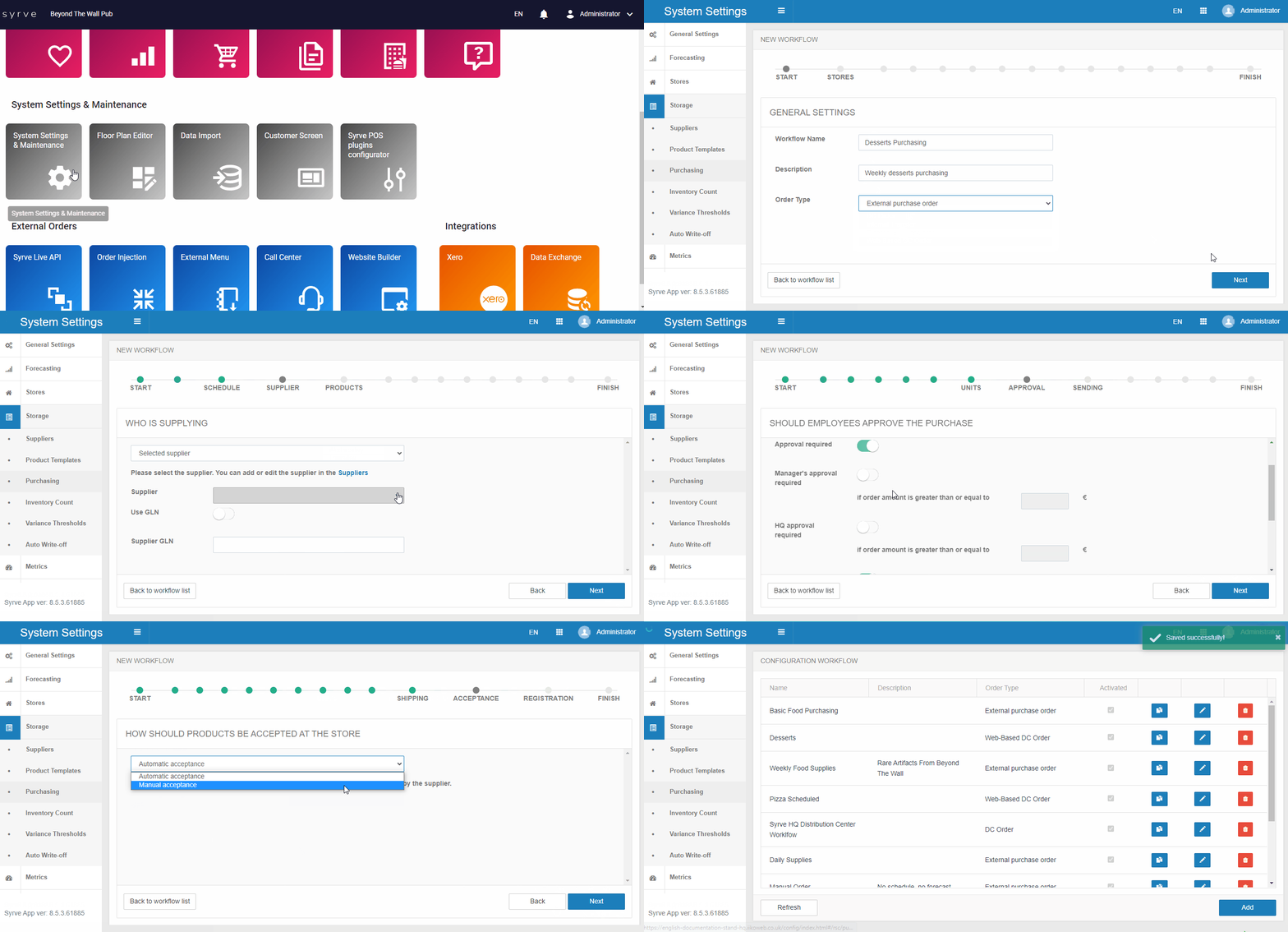
Przykład 2. Zamówienie awaryjne
Poniżej znajdują się ustawienia najlepiej stosowane do zamówień awaryjnych od tych dostawców, z którymi współpracujesz od czasu do czasu lub w sytuacjach, gdy główny dostawca nie dostarczy Twojego zamówienia.
KONFIGURACJA PROCESU
Ustawienia systemu i konserwacja > Magazyn > Zakupy > Dodaj.
ROZPOCZĘCIE
- Nazwij proces
- Opisz go
- Wybierz Zewnętrzne zamówienie zakupu jako typ zamówienia
SKLEPY
Wybierz jeden lub kilka sklepów, do których będą miały zastosowanie te zasady zakupów.
HARMONOGRAM
- Wybierz Brak określonego harmonogramu
- Czas realizacji — 1 dzień. Dostawca dostarczy Twój towar w dniu następującym po dacie zamówienia
- Złóż przed 11:00
- Częstotliwość zamówień (dni) — 7 dni. System obliczy prognozę kosztów na kolejne 7 dni, włącznie z dniem dostawy
Jeśli wyślesz zamówienie w poniedziałek przed 11:00, dostawca dostarczy je we wtorek, a system obliczy prognozę kosztów na wszystkie dni tygodnia.
DOSTAWCA
- Wybierz dostawcę z listy. Dostawca powinien być dodany do systemu przed utworzeniem zamówienia
- Użyj GLN — wyłączone
- GLN dostawcy nie jest używany
PRODUKTY
Wybierz wcześniej przygotowany szablon produktu.
ILOŚĆ
- Wybierz Użyj prognozy
- W polu Procent końcowej prognozy określ procent ilości produktu, który planujesz zamówić. Możesz zamówić mniej niż prognozowana ilość (99% lub mniej), więcej (101% lub więcej) lub dokładnie prognozowaną ilość (100%)
JEDNOSTKI
Jeśli korzystasz z cenników dostarczonych przez dostawców, wybierz Auto. W innych przypadkach wybierz Jednostki szablonu.
ZATWIERDZENIE
Czy pracownicy powinni zatwierdzać zakup
- Włącz Wymagane zatwierdzenie
- Włącz Wymagane zatwierdzenie kierownika, jeśli zamówienia na duże kwoty powinny być dodatkowo zatwierdzane przez wyższych kierowników. Określ kwotę, np. 1 000 €
- Włącz Wymagane zatwierdzenie centrali, jeśli zamówienia na duże kwoty powinny być dodatkowo zatwierdzane przez kierownika sklepu. Określ kwotę, np. 3 000 €
- Wyłącz Zezwalaj na dodawanie produktów
- Włącz Złóż zamówienie od razu
- Wyłącz Zezwalaj na zmianę daty dostawy
- Włącz Zezwalaj na zmianę cen jeśli nie korzystasz z cenników dostawców. Wyłącz tę opcję, jeśli korzystasz z takich cenników.
WYSYŁKA
- Wybierz Wyślij zamówienie ręcznie, jeśli nie masz adresu e-mail dostawcy
- Wybierz Wyślij zamówienie automatycznie e-mailem, jeśli adres e-mail dostawcy jest dostępny. Wypełnij formularz odpowiednio. Pozostaw pole ID klienta puste
POTWIERDZENIE
Wybierz Brak wymaganego potwierdzenia.
WYSYŁKA
Wybierz Automatyczna wysyłka.
- Wyłącz Data odbioru to data potwierdzenia przez dostawcę
- Włącz Zezwalaj na ręczne nadpisanie
- Określ Typ magazynu odbiorczego
AKCEPTACJA
Wybierz Ręczna akceptacja.
- Wyłącz Zezwalaj na zmianę jednostek
- Włącz Zezwalaj na dodawanie produktów. To ustawienie jest przydatne, gdy dostawca zastępuje zakupiony produkt podobnym
- Wyłącz Zezwalaj na zmianę magazynu odbiorczego
- Wyłącz Zezwalaj na zmianę VAT
- W następnym polu określ adres e-mail pracowników, którzy zostaną powiadomieni o wszelkich niezgodnościach wykrytych podczas akceptacji
REJESTRACJA
- Wybierz Zarejestruj jako odebrane, jeśli nie wystawiasz faktur zwrotnych. Włącz Używaj ceny potwierdzonej przez pracowników
- Wybierz Zarejestruj i utwórz fakturę zwrotną, jeśli to odpowiednie. Włącz Używaj ceny potwierdzonej przez pracowników
ZAKOŃCZENIE
Sprawdź wprowadzone dane i zapisz proces.
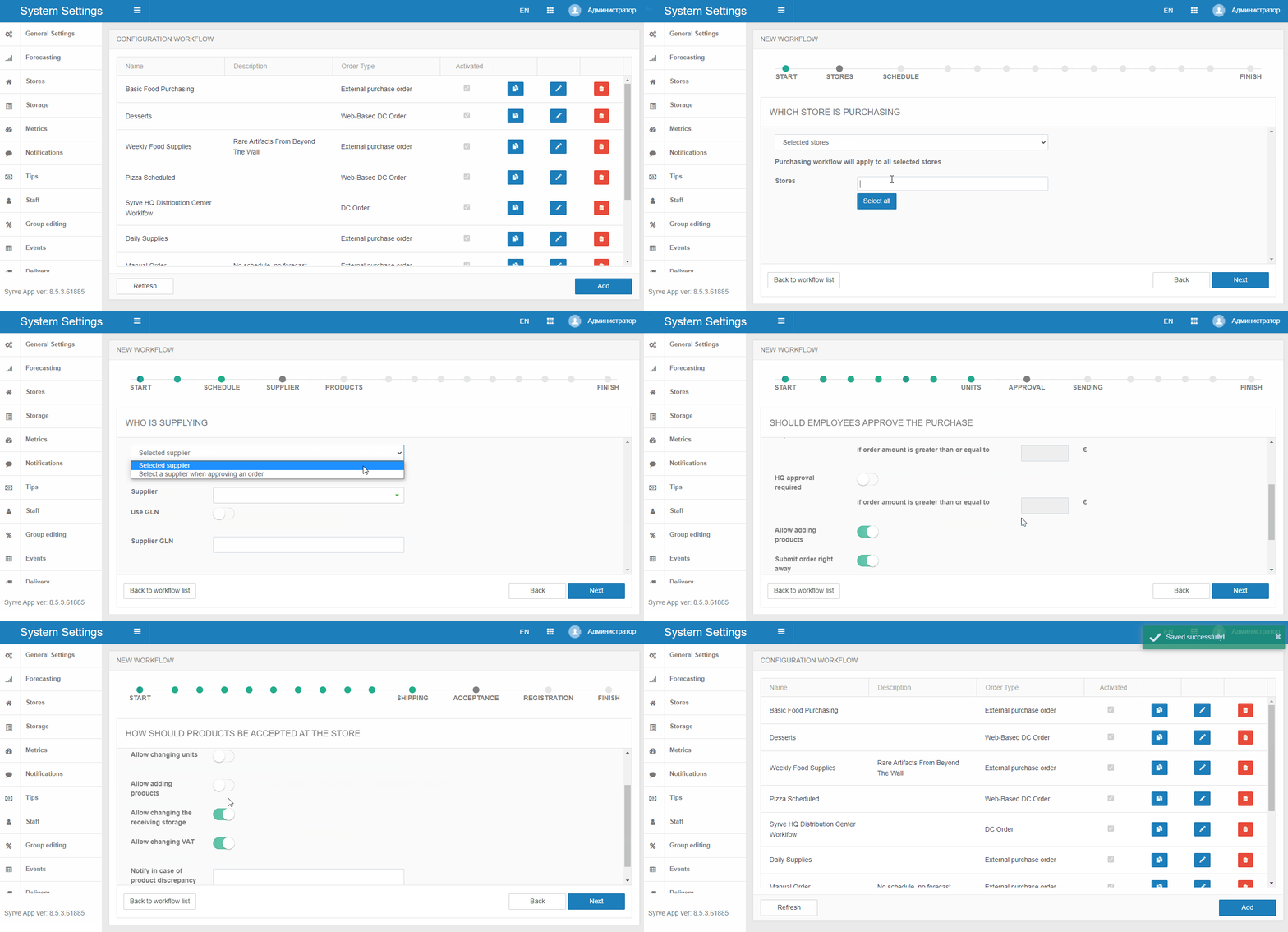
Przykład 3. Zakup jednorazowy w sklepie
Poniżej znajdują się ustawienia najlepiej stosowane do jednorazowego zakupu produktów w sklepie spożywczym lub na targu. W zasadzie oznacza to wprowadzenie zakupionych produktów do systemu. Nie masz stałych relacji z dostawcami: brak cenników i brak potrzeby wysyłania zamówienia e-mailem; produkty są akceptowane automatycznie.
KONFIGURACJA PROCESU
Ustawienia systemu i konserwacja > Magazyn > Zakupy > Dodaj.
ROZPOCZĘCIE
- Nazwij proces
- Opisz go
- Wybierz Zewnętrzne zamówienie zakupu jako typ zamówienia
SKLEPY
Wybierz jeden lub kilka sklepów, do których będą miały zastosowanie te zasady zakupów.
HARMONOGRAM
- Wybierz Brak zdefiniowanego harmonogramu
- Czas realizacji — 0 dni. Produkty zostały już zakupione. W takim przypadku data przyjęcia zamówienia będzie taka sama jak data utworzenia zamówienia
- Złóż przed 23:59 — zamówienie można wysłać w dowolnym momencie
- Częstotliwość zamówień — 1 dzień. Produkty zostały już zakupione, nie jest wymagane prognozowanie
DOSTAWCA
- Wybierz dostawcę z listy. Dostawca powinien być dodany przed utworzeniem zamówienia zakupu
- Użyj GLN — wyłączone
- GLN dostawcy nie jest używany
PRODUKTY
Wybierz wcześniej przygotowany szablon produktu. W szablonie określ produkty, które można kupić na rynku lub w sklepie.
ILOŚĆ
Wybierz Nie sugeruj. Produkty zostały już zakupione, nie jest wymagane prognozowanie.
JEDNOSTKI
Wybierz Jednostki ze szablonu, ponieważ nie posiadasz cennika.
ZATWIERDZENIE
Czy pracownicy powinni zatwierdzać zakup
- Włącz Wymagane zatwierdzenie
- Włącz Wymagane zatwierdzenie menedżera, jeśli zamówienia na duże kwoty powinny być dodatkowo zatwierdzane przez wyższych menedżerów. Określ kwotę, np. 1 000 €
- Włącz Wymagane zatwierdzenie centrali, jeśli zamówienia na duże kwoty powinny być dodatkowo zatwierdzane przez kierownika sklepu. Określ kwotę, np. 3 000 €
- Wyłącz Zezwalaj na dodawanie produktów
- Włącz Złóż zamówienie od razu
- Wyłącz Zezwalaj na zmianę daty dostawy
- Włącz Zezwalaj na zmianę cen. Pracownik wprowadzi cenę zgodnie z paragonem
WYSYŁKA
Wybierz Wyślij zamówienie ręcznie. Żadne zamówienie nie zostanie wysłane do dostawcy, ponieważ produkty zostały już zakupione.
POTWIERDZENIE
Wybierz Brak wymaganego potwierdzenia.
DOSTAWA
Wybierz Automatyczna dostawa.
- Wyłącz Data przyjęcia to data potwierdzenia przez dostawcę
- Włącz Zezwalaj na ręczne nadpisanie
- Określ Typ magazynu odbiorczego
PRZYJĘCIE
Wybierz Automatyczne przyjęcie.
Faktura z ilością i kwotą zgodną z zamówieniem zostanie wygenerowana automatycznie.
REJESTRACJA
Wybierz Zarejestruj jako przyjęte, jeśli nie wystawiasz faktur zwrotnych. Włącz Używaj ceny potwierdzonej przez pracowników.
ZAKOŃCZENIE
Sprawdź wprowadzone dane i zapisz przepływ pracy.
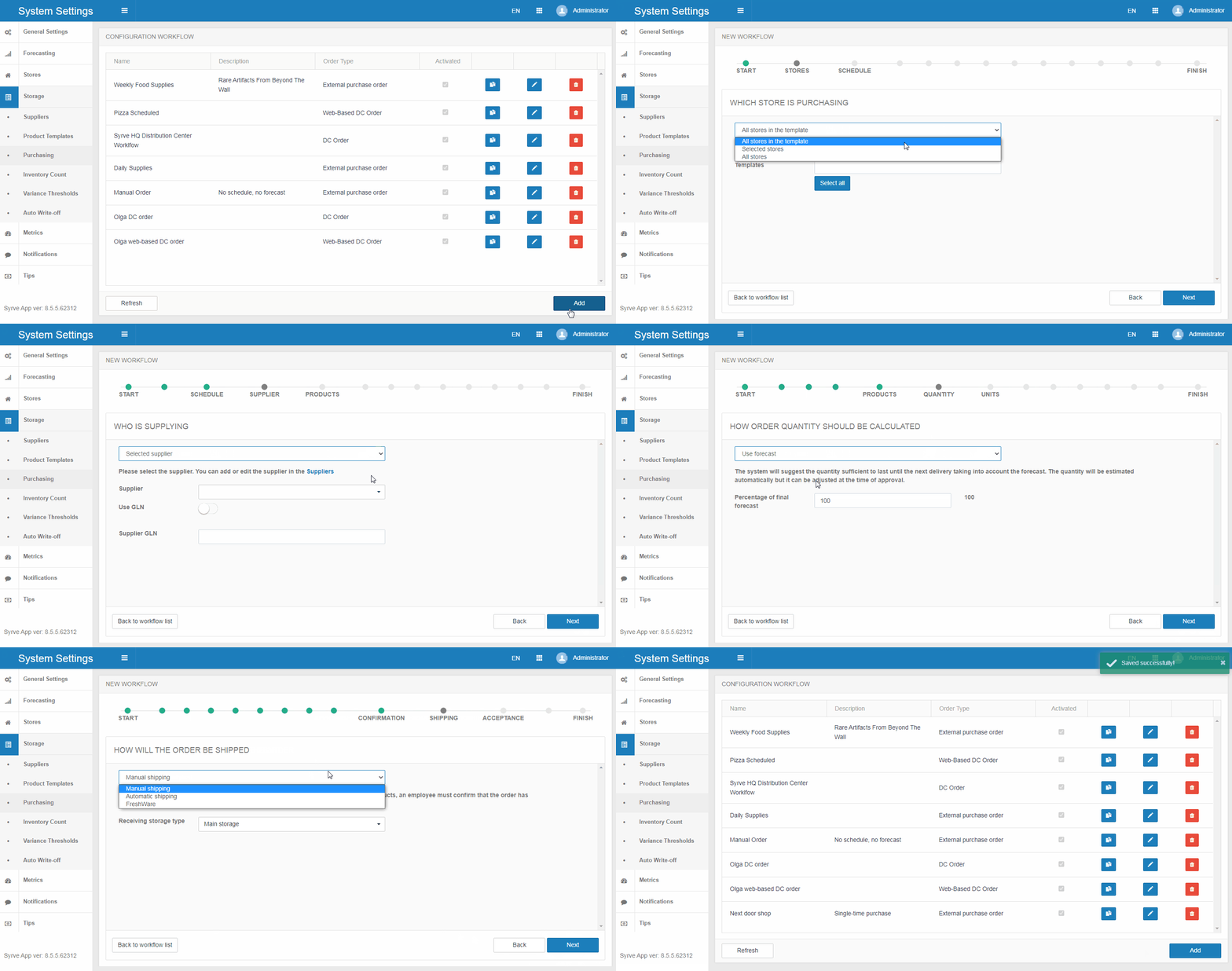
Przykład 4. Pełna automatyzacja
Poniższe ustawienia są przydatne, jeśli masz stałych dostawców, którzy zawsze dostarczają zamówienia na czas po uzgodnionej cenie. Twoi pracownicy nie muszą zatwierdzać zamówienia, ponieważ jest ono wysyłane do dostawcy automatycznie. Nie jest też wymagane potwierdzenie od dostawcy. Faktury zwrotne są generowane automatycznie.
KONFIGURACJA PRZEPŁYWU PRACY
Ustawienia systemu i konserwacja > Magazyn > Zakupy > Dodaj.
ROZPOCZĘCIE
- Nazwij przepływ pracy
- Opisz go
- Wybierz Zewnętrzne zamówienie zakupu jako typ zamówienia
SKLEPY
Wybierz jeden lub kilka sklepów, do których będą miały zastosowanie te zasady zakupów.
HARMONOGRAM
- Wybierz Stały harmonogram
- Określ harmonogram dostaw, np. wtorek i piątek, godz. 10:00
- Czas realizacji — 2 dni
- Czas na zatwierdzenie — 0 dni. Zamówienie jest zatwierdzane przez kierownika sklepu w dniu jego utworzenia
- Złóż przed 11:00
Zgodnie z ustawieniami zamówienia będą automatycznie tworzone w każdą niedzielę i środę. Powinny być zatwierdzone przed godziną 11:00.
DOSTAWCA
- Wybierz dostawcę z listy
- GLN dostawcy nie jest używany
PRODUKTY
Wybierz wcześniej przygotowany szablon produktu.
ILOŚĆ
Użyj prognozy
Jeśli wybrano, określ Procent końcowej prognozy, aby zamówić mniej (99% prognozy lub mniej), więcej (101% lub więcej) lub dokładnie zgodnie z prognozą (100%).
Maksimum szablonu
System zasugeruje zamówienie ilości produktów, które zapewnią poziom zapasów określony w szablonie. Podczas zamawiania tę ilość można zmienić.
JEDNOSTKI
Jeśli posiadasz cenniki dostawców, wybierz Auto. Jeśli nie masz cenników dostawcy, wybierz Jednostki ze szablonu.
ZATWIERDZENIE
Czy pracownicy powinni zatwierdzać zakup
- Wyłącz Wymagane zatwierdzenie. Zamówienie zostanie automatycznie wysłane do dostawcy bez zatwierdzenia przez pracownika
- Wyłącz Zezwalaj na dodawanie produktów
- Wyłącz Złóż zamówienie od razu. Twoje zamówienie zostanie wysłane do dostawcy o godzinie 11:00
- Wyłącz Zezwalaj na zmianę daty dostawy
- Wyłącz Zezwalaj na zmianę cen
WYSYŁKA
Wybierz Wyślij zamówienie automatycznie e-mailem, jeśli dostępny jest adres e-mail dostawcy. Wypełnij formularz odpowiednio. Pole ID klienta pozostaw puste.
POTWIERDZENIE
Wybierz Brak wymaganego potwierdzenia.
DOSTAWA
Wybierz Automatyczna dostawa.
- Wyłącz Data przyjęcia to data potwierdzenia przez dostawcę
- Włącz Zezwalaj na ręczne nadpisanie
- Określ Typ magazynu odbiorczego
PRZYJĘCIE
Wybierz Automatyczne przyjęcie.
Faktura z ilością i kwotą zamówienia zostanie wygenerowana automatycznie.
REJESTRACJA
- Wybierz Zarejestruj jako przyjęte, jeśli nie wystawiasz faktur zwrotnych. Włącz Używaj ceny potwierdzonej przez pracowników
- Wybierz Zarejestruj i utwórz fakturę zwrotną, jeśli to stosowne. Włącz Używaj ceny potwierdzonej przez pracowników
ZAKOŃCZENIE
Sprawdź wprowadzone dane i zapisz przepływ pracy.
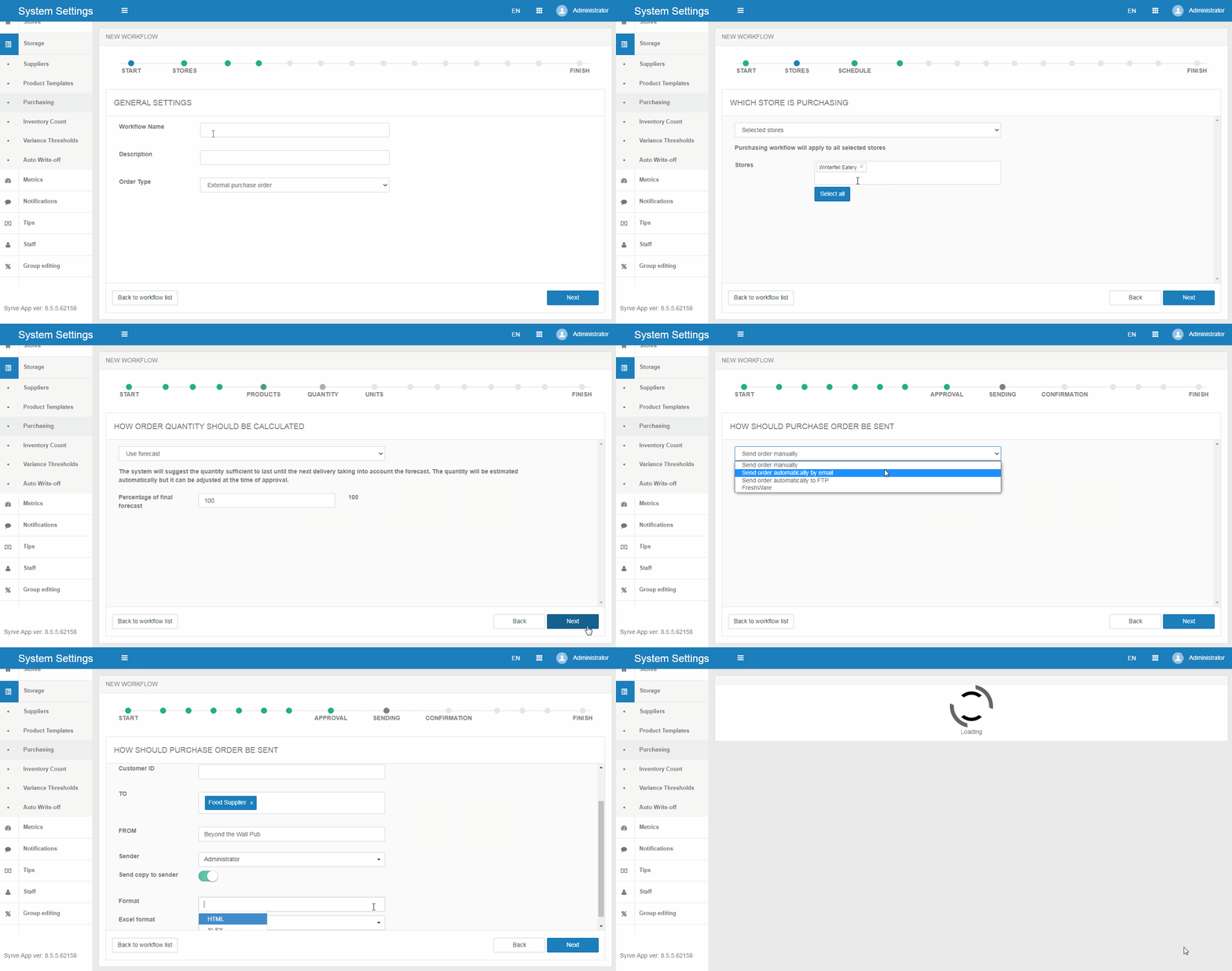
Zamówienie DC
Ten przepływ pracy może być przydatny, jeśli masz wyznaczone Centrum Dystrybucji (DC), gdzie przygotowywane są produkty i półprodukty. DC przygotowuje produkty, które następnie są dostarczane do sklepów. Alternatywnym scenariuszem może być skonfigurowanie Głównego Magazynu (MS) w Twojej sieci. Sklepy w sieci zamawiają produkty z MS, a nie od zewnętrznych dostawców. MS z kolei zamawia produkty od zewnętrznych dostawców. DC i MS mogą być połączone.
Jeśli zamawiasz produkty od zewnętrznego dostawcy (z dark kitchen), użyj przepływu pracy Zewnętrzne zamówienie zakupu. W tym przypadku DC funkcjonuje jak zwykły zewnętrzny dostawca.
Zamówienie DC w wersji webowej
Przed rozpoczęciem
Przed przystąpieniem do przepływu pracy dokonaj wstępnych ustawień w Aplikacji Syrve > Ustawienia systemu i konserwacja > Magazyn.
Tutaj możesz dodać Szablon produktu, który później zostanie wybrany w przepływie pracy zakupów. Szablon jest tworzony na podstawie cennika dostawcy. Alternatywnie możesz ręcznie dodać produkty, kategorie lub grupy do szablonu.
Zamówienie jest dalej przetwarzane w następujących sekcjach webowego biura:
- Przez sklep dokonujący zakupu — w Codzienne operacje restauracji > Magazyn > Zamów produkty
- Przez centrum dystrybucji (DC) — w Codzienne operacje restauracji > Centrum dystrybucji > Zamówienia zbiorcze
Podstawowy scenariusz przepływu pracy
- Tworzony jest przepływ pracy Zamówienie DC w wersji webowej.
- Zamówienie jest tworzone automatycznie lub ręcznie w zależności od ustawień przepływu pracy.
- Pracownik sklepu zatwierdza zamówienie, ale nie może go przyjąć, dopóki zamówienie nie zostanie wysłane w aplikacji Centrum dystrybucji.
- Zamówienie trafia do centrum dystrybucji i jest wyświetlane w zamówieniu zbiorczym.
- Pracownicy centrum dystrybucji przygotowują zamówienie i wysyłają je, określając rzeczywiste ilości.
- Tworzona jest zaksięgowana faktura kosztowa oraz niezaksięgowana faktura zakupu.
- Zamówienie może zostać przyjęte przez sklep 10-15 minut po utworzeniu obu faktur.
- Pracownik sklepu przyjmuje zamówienie w webowym biurze, określając dostarczone produkty i ich ilości.
KONFIGURACJA PRZEPŁYWU PRACY
Ustawienia systemu i konserwacja > Magazyn > Zakupy > Dodaj.
ROZPOCZĘCIE
- Nazwij przepływ pracy
- Opisz go
- Wybierz Zamówienie DC w wersji webowej jako typ zamówienia
SKLEPY
Wybierz jeden lub kilka sklepów, do których będą miały zastosowanie te zasady zakupów.
HARMONOGRAM
- Wybierz Stały harmonogram
- Określ harmonogram dostaw, np. wtorek i piątek, godz. 10:00
- Czas realizacji — 2 dni
- Czas na zatwierdzenie — 0 dni. Zamówienie jest zatwierdzane przez kierownika sklepu w dniu jego utworzenia
- Złóż przed 11:00 Zgodnie z ustawieniami, zamówienia będą tworzone automatycznie w każdą niedzielę i środę. Powinny być potwierdzone przed godziną 11:00.
DOSTAWCA
Dostawca DC oparty na sieci Web
Wypełnij następujące wymagane pola:
- Sklep DC
- Magazyn wysyłkowy
- Magazyn rozchodu składników
- Magazyn
W polu Typ wyceny produktu wybierz Koszt + narzut i określ narzut, np. 10%.
PRODUKTY
Szablon produktu
Wybierz szablon produktu, który przygotowałeś wcześniej.
ILOŚĆ
Wybierz Użyj prognozy i określ Procent końcowej prognozy, aby zamówić mniej niż prognozowana ilość (99% lub więcej), więcej (101% lub więcej) lub dokładnie prognozowaną ilość (100%).
JEDNOSTKI
Jednostki szablonu produktu dla DC opartego na sieci Web
Można używać tylko jednostek wybranych w Szablonie produktu na etapie PRODUKTY.
ZATWIERDZENIE
Zatwierdzenie (dla DC opartego na sieci Web)
- Włącz Wymagane zatwierdzenie
- Włącz Wymagane zatwierdzenie menedżera, jeśli zamówienia na duże kwoty powinny być dodatkowo zatwierdzane przez wyższych menedżerów. Określ kwotę, np. 1 000 €
- Włącz Wymagane zatwierdzenie centrali, jeśli zamówienia na duże kwoty powinny być dodatkowo zatwierdzane przez kierownika sklepu. Określ kwotę, np. 3 000 €
- Włącz Wymagane zatwierdzenie menedżera, jeśli zamówienia na duże kwoty powinny być dodatkowo zatwierdzane przez wyższych menedżerów. Określ kwotę, np. 1 000 €
- Włącz Wymagane zatwierdzenie centrali, jeśli zamówienia na duże kwoty powinny być dodatkowo zatwierdzane przez kierownika sklepu. Określ kwotę, np. 3 000 €
- Włącz Natychmiastowe przesłanie zamówienia
WYSYŁKA
Wyślij zamówienie do DC opartego na sieci Web
Zamówienie zostanie automatycznie wysłane do centrum dystrybucji. Szczegóły zamówienia będą dostępne dla pracowników DC w zamówieniu zbiorczym w aplikacji Distribution Center.
POTWIERDZENIE
Ręczne potwierdzenie zamówienia zbiorczego w DC opartym na sieci Web
Sklepy otrzymają potwierdzenie, gdy pracownik DC wyśle je za pomocą zamówienia zbiorczego.
WYSYŁKA
Wybierz Wysyłka produktów z DC opartego na sieci Web.
Dostawa jest rejestrowana przez pracowników DC w aplikacji Distribution Center. Sklep otrzymuje szczegóły dostawy automatycznie, gdy odpowiedni wpis w zamówieniu zbiorczym zostanie zmieniony na Wysłane.
Wybierz magazyn odbiorczy.
PRZYJĘCIE
Wybierz Ręczne przyjęcie.
Pracownik sklepu przyjmie produkty wysłane przez centrum dystrybucji.
REJESTRACJA
Zarejestruj jako odebrane (DC oparte na sieci Web).
Produkty zostaną zarejestrowane w ilościach odebranych i określonych przez pracownika sklepu.
ZAKOŃCZENIE
Sprawdź wprowadzone dane i zapisz przebieg pracy.
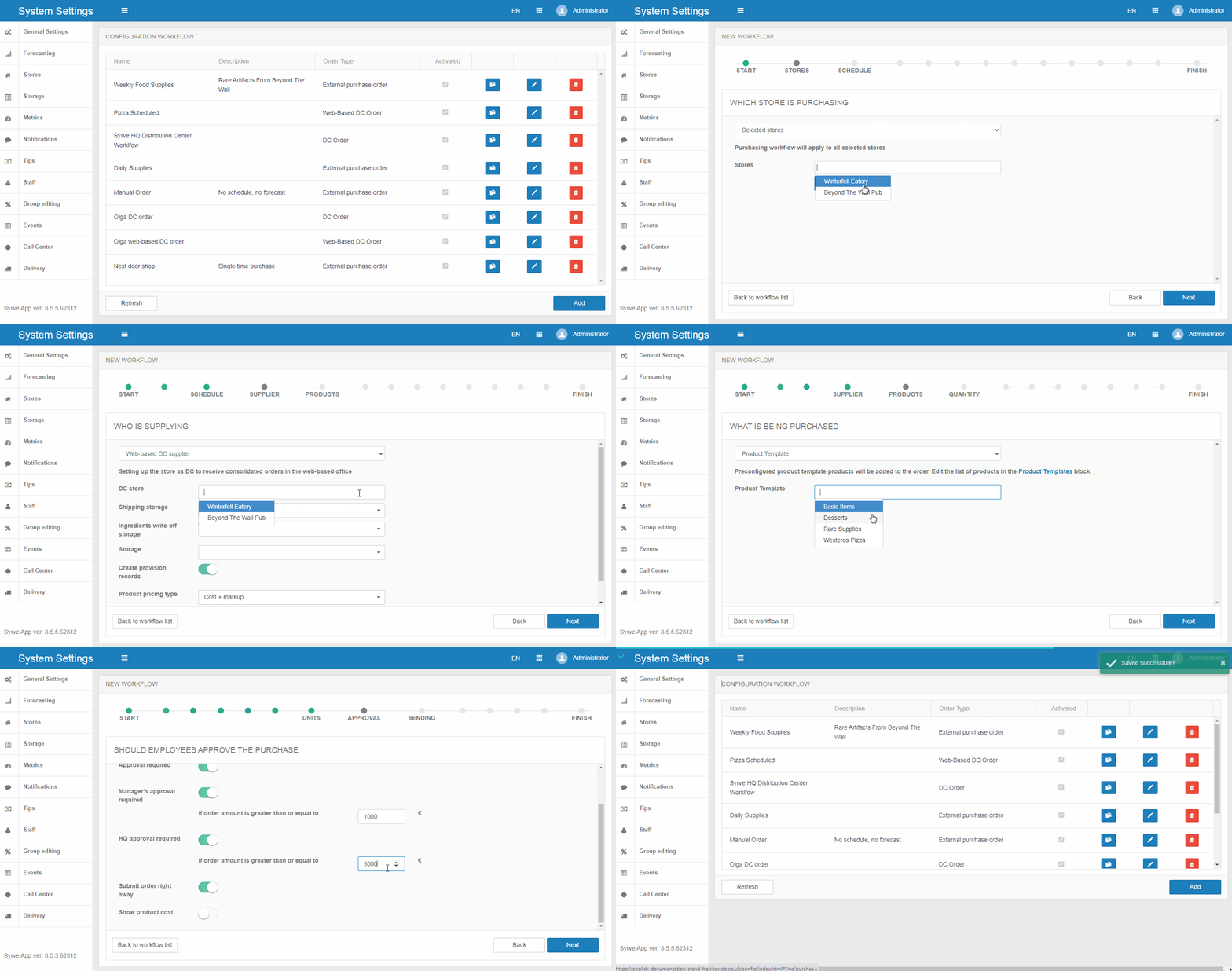
Zamówienie DC (Windows App)
Przed rozpoczęciem
Twoi pracownicy ustawiają, a następnie przetwarzają zamówienia w Syrve HQ > Produkcja i Logistyka.
Tutaj utwórz formularz zamówienia zawierający listę produktów, które mogą być dostarczone przez DC, ich jednostki lub artykuły/półprodukty przygotowane przez centrum dystrybucji. W tym przypadku Lista zamówień nie jest używana w biurze opartym na sieci Web.
Szablon produktu powinien zostać utworzony w aplikacji Syrve. Produkty są dodawane do zamówienia na podstawie cennika dostawcy. Jeśli cennik nie jest dostępny, produkty, które można zamówić od tego dostawcy, powinny być określone ręcznie.
Podstawowy scenariusz przebiegu pracy
- Zamówienie jest tworzone automatycznie lub ręcznie przez pracownika sklepu w aplikacji Syrve.
- Pracownik sklepu zatwierdza zamówienie, ale nie może go przyjąć, dopóki nie zostanie wysłane za pomocą aplikacji Distribution Center lub Syrve HQ.
- Zamówienie jest wysyłane do centrum dystrybucji i wyświetlane w zamówieniu zbiorczym.
- Pracownicy centrum dystrybucji przygotowują zamówienie i wysyłają je, określając rzeczywiste ilości i cenę na fakturze rozchodowej.
- Tworzona jest zaksięgowana faktura rozchodowa oraz niezaksiegowana faktura zakupowa.
- Zamówienie może zostać przyjęte przez sklep w ciągu 10-15 minut po utworzeniu obu faktur.
- Pracownik przyjmuje zamówienie w biurze opartym na sieci Web i określa dostarczone produkty oraz ich ilości.
- Po przyjęciu zamówienia faktura zakupowa zostaje zaksięgowana.
KONFIGURACJA PRZEBIEGU PRACY
Ustawienia systemu i konserwacja > Magazyn > Zakupy > Dodaj.
ROZPOCZĘCIE
- Nazwij przebieg pracy
- Opisz go
- Wybierz Zamówienie DC jako typ zamówienia
SKLEPY
Wybierz jeden lub kilka sklepów, do których będą miały zastosowanie te zasady zakupów.
HARMONOGRAM
- Wybierz Stały harmonogram
- Określ harmonogram dostaw, np. wtorek i piątek, godz. 10:00
- Czas realizacji — 2 dni
- Czas na zatwierdzenie — 0 dni. Zamówienie jest zatwierdzane przez kierownika sklepu w dniu jego utworzenia
- Złóż przed 11:00
Zgodnie z ustawieniami, zamówienia będą tworzone automatycznie w każdą niedzielę i środę. Powinny być zatwierdzone do godziny 11:00.
DOSTAWCA
Formularz zamówienia Dostawca wewnętrzny
W formularzu zamówienia zostanie użyty dostawca (sklep) wybrany w formularzu zamówienia. Formularz zamówienia jest konfigurowany w aplikacji Syrve HQ.
PRODUKTY
Produkty formularza zamówienia
Wybierz Formularz zamówienia i Typ magazynu odbiorczego.
ILOŚĆ
Użyj prognozy
Wybierz Użyj prognozy i określ Procent końcowej prognozy, aby zamówić mniej niż prognozowana ilość (99% lub więcej), więcej (101% lub więcej) lub dokładnie prognozowaną ilość (100%).
JEDNOSTKI
Jednostki formularza zamówienia
Można używać tylko jednostek określonych w formularzu zamówienia. Formularz zamówienia jest ustawiany w aplikacji Syrve HQ.
ZATWIERDZENIE
Zatwierdzenie przez kierownika sklepu
- Włącz Wymagane zatwierdzenie
- Włącz Wymagane zatwierdzenie menedżera, jeśli zamówienia na duże kwoty powinny być dodatkowo zatwierdzane przez wyższych menedżerów. Określ kwotę, np. 1 000 €
- Włącz Wymagane zatwierdzenie centrali, jeśli zamówienia na duże kwoty powinny być dodatkowo zatwierdzane przez kierownika sklepu. Określ kwotę, np. 3 000 €
- Włącz Natychmiastowe przesłanie zamówienia
- Wyłącz Zezwalaj na zmianę daty dostawy
WYSYŁKA
Wyślij zamówienie do DC
Zamówienie zostanie automatycznie wysłane do centrum dystrybucji. Szczegóły zamówienia będą dostępne w zamówieniu zbiorczym w aplikacji Distribution Center lub w aplikacji Syrve HQ.
POTWIERDZENIE
Brak wymaganego potwierdzenia
Dostawca dostarczy zamówienie (potwierdzona ilość jest zawsze równa zamówionej ilości).
WYSYŁKA
Wybierz Wysyłka produktów z DC.
Dostawa jest rejestrowana przez DC w aplikacji Distribution Center lub w aplikacji Syrve HQ.
PRZYJĘCIE
Wybierz Przyjmowanie produktów z DC.
Pracownik sklepu przyjmuje produkty dostarczone z centrum dystrybucji.
REJESTRACJA
Wybierz Rejestracja produktów DC.
Produkty zostaną zarejestrowane w ilościach odebranych i określonych przez pracownika sklepu.
ZAKOŃCZENIE
Sprawdź wprowadzone dane i zapisz przebieg pracy.
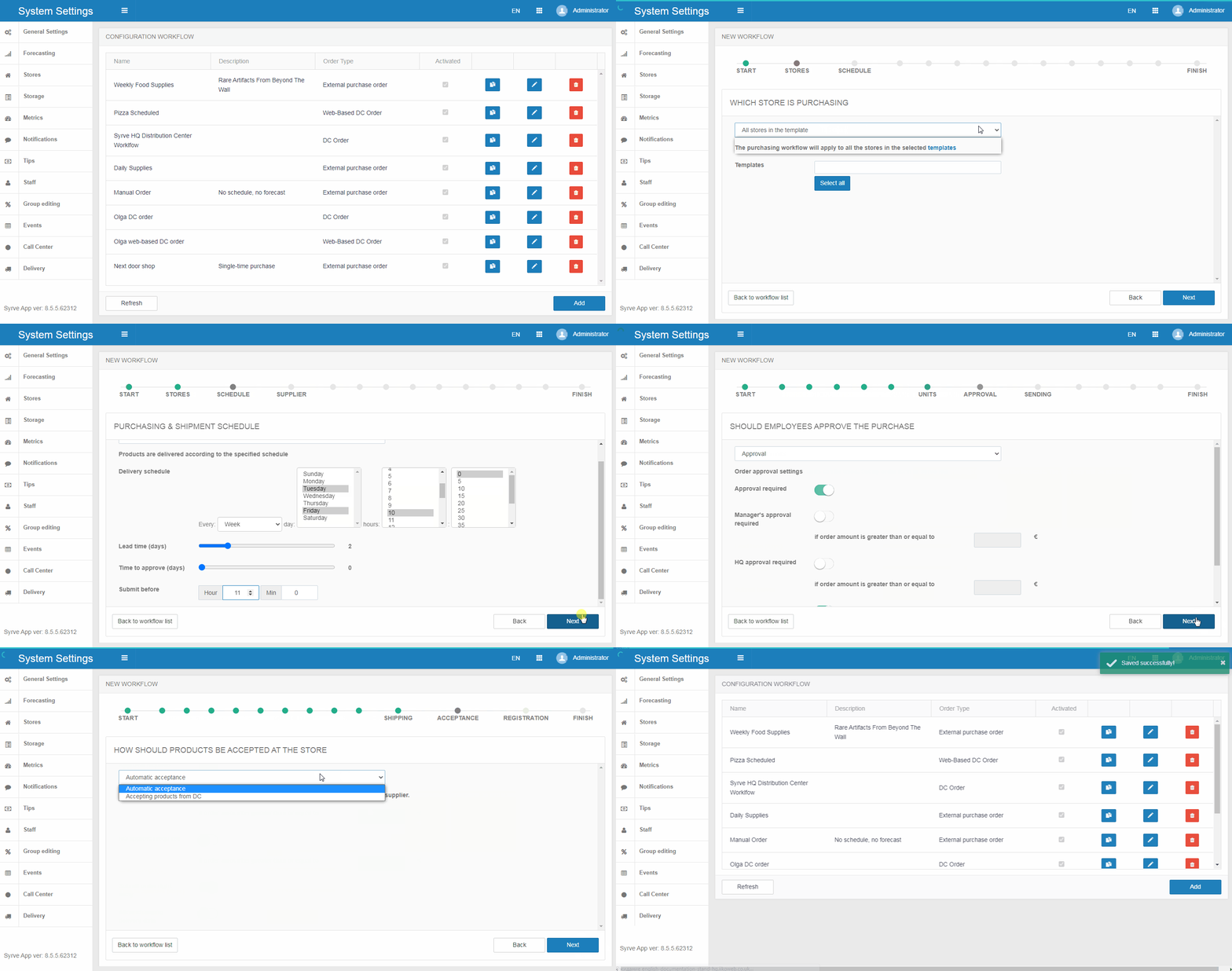
Zamówienie wewnętrzne
Poniższe ustawienia są przydatne w przypadku jednorazowego zamówienia ze sklepu w ramach tej samej sieci. Zazwyczaj jest to wymagane, gdy w sklepie brakuje produktu i powinien on zostać dostarczony jak najszybciej. Takie zamówienia są tworzone ręcznie i poza harmonogramem. Zamówienie jest zwykle dostarczane w dniu jego utworzenia. Więcej informacji o transferze wewnętrznym znajdziesz w artykule Transfer wewnętrzny.
KONFIGURACJA PRZEBIEGU PRACY
Ustawienia systemu i konserwacja > Magazyn > Zakupy > Dodaj.
ROZPOCZĘCIE
- Nazwij przebieg pracy
- Opisz go
- Wybierz Transfer wewnętrzny jako typ zamówienia
SKLEPY
Wybierz jeden lub kilka sklepów, do których będą miały zastosowanie te zasady zakupów.
HARMONOGRAM
- Produkty są dostarczane bez Określonego harmonogramu
- Czas realizacji — 1 dzień. Dostawca dostarczy zamówienie w dniu następującym po dniu zamówienia
- Czas na zatwierdzenie przed 23:59 — możesz złożyć zamówienie w dowolnym momencie
- Częstotliwość zamówień — 7 dni. System obliczy prognozę kosztów na następne 7 dni, wliczając dzień dostawy
DOSTAWCA
Wybierz Lista dostawców — listę sklepów, z których możesz zamawiać — znajdują się one blisko siebie lub w tym samym mieście.
PRODUKTY
Wybierz szablon produktu, który przygotowałeś wcześniej. Szablon powinien określać produkty, które można kupić na rynku lub w sklepie spożywczym. Upewnij się, że opcja Wybierz automatycznie jest wyłączona. Zazwyczaj sklepy zamawiają produkty z pobliskiego sklepu w nagłych wypadkach, np. gdy w sklepach zabraknie niektórych produktów lub rzeczy używanych na co dzień, takich jak pokrywki do papierowych kubków. W ten sposób łatwiej jest ręcznie wybrać wymagany produkt z listy.
ILOŚĆ
Wybierz Użyj prognozy.
Określ Procent końcowej prognozy. Wprowadź 99% lub mniej, aby zamówić mniej niż prognozowana ilość, 101% lub więcej, aby zamówić więcej, lub 100%, aby zamówić dokładnie tyle, ile przewiduje prognoza.
JEDNOSTKI
Wybierz Jednostki szablonu.
ZATWIERDZENIE
Czy pracownicy powinni zatwierdzać zakup
- Włącz Wymagane zatwierdzenie
- Włącz Wymagane zatwierdzenie menedżera, jeśli zamówienia na duże kwoty powinny być dodatkowo zatwierdzane przez wyższych menedżerów. Określ kwotę, np. 1 000 €
- Włącz Wymagane zatwierdzenie centrali, jeśli zamówienia na duże kwoty powinny być dodatkowo zatwierdzane przez kierownika sklepu. Określ kwotę, np. 3 000 €
- Włącz Natychmiastowe złożenie zamówienia
- Włącz Zezwól na zmianę daty dostawy
WYSYŁKA
Wybierz Wyślij zamówienie ręcznie. Dostawca zobaczy zamówienie w swoim internetowym biurze.
POTWIERDZENIE
Wybierz Brak wymaganego potwierdzenia.
W większości przypadków nie jest wymagane dodatkowe potwierdzenie od sklepu dostarczającego, ponieważ dostawa jest wstępnie ustalana przez sklepy.
Sklep dostarczający musi jedynie określić, że zamówienie zostało wysłane, aby w systemie została utworzona zaksięgowana faktura kosztowa oraz niezaksiegowana faktura zakupu.
DOSTAWA
Produkt jest dostarczany przez dostawcę wewnętrznego
Wybierz Typ magazynu odbiorczego.
ODBIÓR
Odbiór produktów od dostawcy wewnętrznego przez pracownika
Zamówienie można odebrać po utworzeniu niezaksiegowanej faktury zakupu w systemie. Po odbiorze faktura zakupu zostaje zaksięgowana.
REJESTRACJA
Rejestracja produktów dostawcy wewnętrznego
ZAKOŃCZENIE
Sprawdź wprowadzone dane i zapisz przebieg pracy.