Dostawcy
Przegląd
Kupujemy artykuły spożywcze oraz inne towary nieżywnościowe, takie jak serwetki, detergenty i jednorazowe naczynia, które mogą być potrzebne do uzupełniania naszych zapasów i zapewnienia sprzedaży od dostawców.
W systemie dostawcy dzielą się na wewnętrznych (inne restauracje tej samej sieci lub dedykowana jednostka produkcyjna — kuchnia komercyjna) oraz zewnętrznych (producenci żywności, sieci spożywcze, supermarkety itd.). Aby zarządzać dostawcami w Syrve, proszę korzystać z następujących baz danych dostępnych w sekcji Inventory: Internal Suppliers oraz External Suppliers.
Dodaj dostawców do systemu w tej sekcji, aby móc ich później używać podczas konfigurowania procesu zakupowego. Należy pamiętać, że dostawcy wewnętrzni są używani w ramach procesów DC Order, Web-Based DC Order oraz Internal Transfer, natomiast dostawcy zewnętrzni — w procesie External Purchase Order.
Aby dostawca znalazł się na liście Internal Suppliers, przynajmniej jedno z jego magazynów powinno mieć włączoną opcję Use for internal transfers. Opcję tę znajdziesz w aplikacji Syrve HQ w sekcji Corporation > Corporation Settings.
Nie jest możliwe dodanie dostawcy wewnętrznego w webowym biurze. Można jedynie zmienić minimalną wartość zamówienia.
Nowy Dostawca Zewnętrzny
-
Będąc w System Settings & Maintenance, przejdź do Inventory > External Suppliers i kliknij Dodaj.
-
Wprowadź nazwę dostawcy w zakładce General Information. To pole jest wymagane.
-
Określ osobę kontaktową, z którą można się skontaktować w razie problemów z dostawą, oraz jej numer telefonu.
-
Wprowadź numer identyfikacji podatkowej dostawcy (Tax ID).
-
Wprowadź adres e-mail dostawcy. Twoje zamówienia będą wysyłane na ten adres, jeśli planujesz korzystać z automatycznego zamawiania.
-
Wprowadź adres dostawcy.
-
Przejdź do zakładki Additional Information i określ Minimalną Wartość Zamówienia. Zamówienia o mniejszej wartości muszą być potwierdzane ręcznie.
Aby móc ustawić minimalną wartość zamówienia, użytkownicy muszą mieć przyznane uprawnienie „Editing suppliers”. Aby móc potwierdzać zamówienia o wartości mniejszej niż minimalna ustalona przez dostawcę, użytkownicy muszą mieć przyznane uprawnienie „Allow order amounts below the minimum set by supplier”.
-
Kliknij Zapisz.
Cennik
Aby zobaczyć cenniki dostawcy, przejdź do zakładki Price List. Tutaj możesz zobaczyć produkty pogrupowane według cenników według daty. Cennik pokazuje informacje o produktach, które możesz kupić od dostawcy: jednostki opakowań, w których są sprzedawane, oraz cenę.
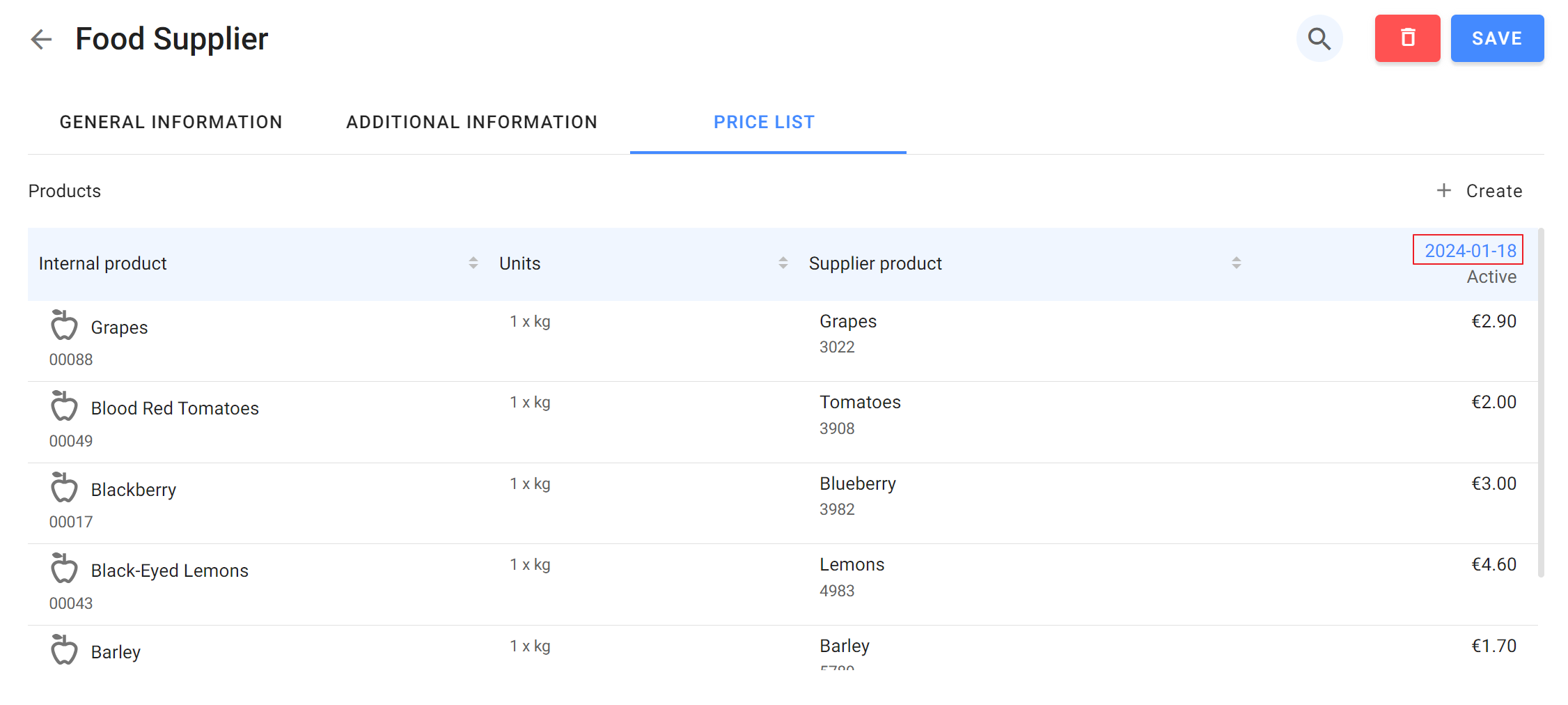
Ta zakładka pokazuje również cenniki utworzone w aplikacji Syrve desktop back office, szczegóły znajdziesz w artykule Supplier Price List.
Aby edytować cennik, kliknij jego datę (niebieski kolor czcionki) w prawym górnym rogu ekranu.
Na podstawie cennika dostawcy możesz stworzyć listę towarów, której możesz użyć do zamawiania żywności w procesach zakupowych. Dzięki temu łatwo określisz, jakie towary zamówić i od którego dostawcy, jakie jednostki opakowań są używane oraz jaka jest cena.
Nowy Cennik
Aby dodać nowy cennik, kliknij + Create w prawym górnym rogu zakładki Price List.
Wybierz datę rozpoczęcia obowiązywania cennika. Nie możesz utworzyć dwóch cenników z okresem ważności zaczynającym się tego samego dnia.
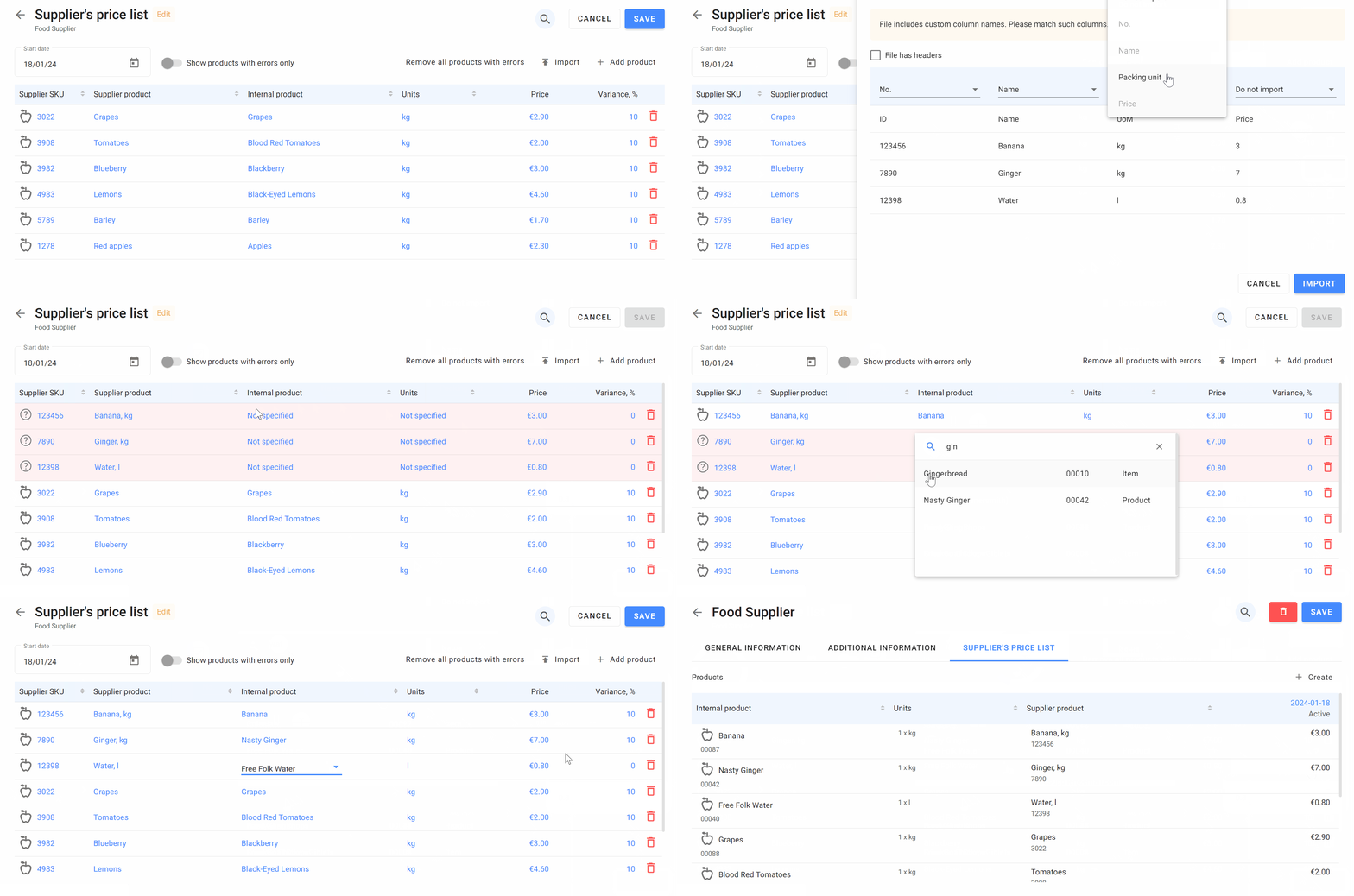
Możesz dodać produkty do cennika ręcznie lub zaimportować je z pliku. Aby dodać ręcznie, kliknij + Add Product w prawym górnym rogu ekranu. Określ SKU produktu i nazwę ustaloną przez dostawcę, dopasuj produkt do swojej listy magazynowej — wybierz pozycję z listy rozwijanej, wybierz jednostki opakowań oraz cenę, określ maksymalną dopuszczalną różnicę cen w procentach. Jeden produkt wewnętrzny może mieć więcej niż jeden produkt dostawcy.
Importowanie Cenników
Aby uniknąć czasochłonnego ręcznego wprowadzania produktów i cen, zaimportuj je wszystkie naraz z pliku Excel.
Aby to zrobić:
- Będąc w cenniku, kliknij Import.
- Wskaż plik Excel i kliknij Next.
- Jeśli Twój plik ma wiersz nagłówka, zaznacz opcję File has headers, aby nie importować nagłówków do cennika.
- Jeśli nazwy kolumn w pliku nie odpowiadają nazwom kolumn w systemie, dopasuj je tutaj, wybierając odpowiednią nazwę z listy rozwijanej dla każdej kolumny lub wybierz Do not import.
- Kliknij Import.
- Następnie dopasuj produkty z pliku do produktów systemowych oraz jednostki opakowań, wybierając odpowiednie nazwy i jednostki z listy dla każdego produktu. Jeśli produkt był wcześniej importowany, system automatycznie wypełni pola.
- Określ maksymalne odchylenie cen w polu Variance, % i kliknij Save.
Usuwanie Dostawców
Na liście dostawców możesz zobaczyć liczbę aktywnych procesów (określonych przez dostawcę w ustawieniach procesu, które nie zostały usunięte) oraz aktywnych zamówień (w trakcie realizacji).
Jeśli dostawca jest uwzględniony w przynajmniej jednym procesie lub zamówieniu, nie można go usunąć. Należy zrealizować zamówienie lub zmienić ustawienia procesu.