Dostawcy
Dostawcy są bezpośrednio zaangażowani w ruch towarów w Twoim punkcie sprzedaży. Syrve prowadzi rejestry całego towaru. Dlatego powinieneś zarejestrować wszystkich swoich dostawców podczas konfiguracji systemu.
Aby dodać nowego dostawcę, wykonaj następujące kroki:
- Przejdź do Kontrahenci > Dostawcy.
- Kliknij Dodaj.
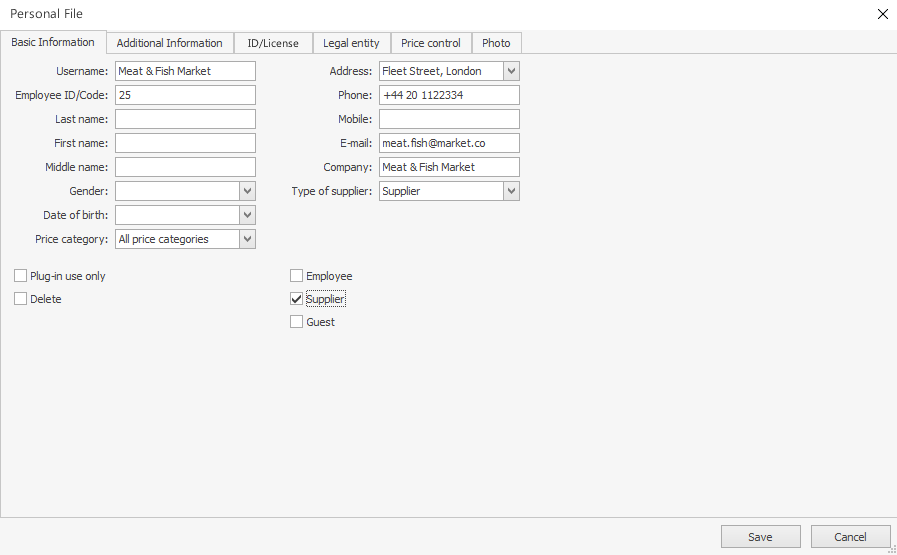
- Wypełnij plik dostawcy. Szczegółowy opis pól pliku znajdziesz poniżej.
- Kliknij Zapisz.
Podstawowe informacje
- Pole Nazwa użytkownika jest wymagane.
- Kod jest wstawiany automatycznie. Możesz zmienić tę wartość, ale musi być unikalna w systemie.
- Wprowadź pełną nazwę prawną jednostki w polu Firma.
- Wybierz Typ dostawcy: Dostawca, Importer lub Producent.
- Wybierz kategorię cenową, do której musi należeć ten dostawca. W takim przypadku, gdy wypełniasz fakturę wydatkową i wybierasz tego dostawcę jako swojego klienta, zostaną użyte odpowiednie ceny z listy. Ceny określone w bazie danych Kategorie cenowe zostaną użyte.
ID/Licencja
Użyj zakładki ID/Licencja, aby określić szczegóły licencji na sprzedaż alkoholi, na przykład.
Dodatkowe informacje
Wybierz Podziały, które mogą współpracować z tym kontrahentem. Inne punkty sprzedaży zarejestrowane w Syrve HQ i Syrve Office nie będą miały tego kontrahenta dostępnego na liście dostawców, nie będzie uwzględniany w raportach i nie może być wybierany w fakturach zakupu, wydatkowych lub zwrotu. W Syrve HQ ten dostawca będzie dostępny, jeśli zalogujesz się w trybie „wszystkie podziały” lub jeśli zostanie wybrany przynajmniej jeden punkt sprzedaży, który ma prawo współpracować z tym kontrahentem.
Gdy importujesz wyciąg z konta, salda kontrahentów są rejestrowane na koncie „Zadłużenie wobec kontrahentów”. Jeśli potrzebujesz, aby wszystkie płatności do/od tego dostawcy były rejestrowane na jednym Koncie Corr. i Elemencie CF, określ je w bloku Import wyciągu z konta. Następnie te szczegóły zostaną wstawione podczas importu płatności bankowych.
Podmiot prawny
Określ szczegóły dostawcy. Takie szczegóły będą używane do generowania faktur.
Wprowadź numer identyfikacji podatkowej i kod przyczyny rejestracji podatkowej wydany dostawcy jako podmiotowi prawnemu w polach Numer identyfikacji podatkowej i Kod przyczyny rejestracji podatkowej.
Wypełnij odpowiednio pola Numer firmy i Kod branży.
Wprowadź nazwę banku i szczegóły bankowe w polach Bank, BIC, Rachunek rozliczeniowy i Konto Corr.
Określ Adres prawny i Adres rzeczywisty dostawcy. Maksymalnie 500 znaków w każdym polu.
Kontrola cen
Aby wyłączyć automatyczne zmiany cen, zaznacz opcję Zabroń zmian w cenniku.
Wybierz zachowanie systemu, gdy ceny na fakturze zakupu różnią się od cennika:
- Pokaż ostrzeżenie
- Nie pozwalaj na księgowanie
- Nie pozwalaj na księgowanie, jeśli cena jest wyższa. Zabroń księgowania faktury, jeśli cena faktury jest wyższa niż cena z listy bazowej o więcej niż dopuszczalna odchyłka. Możesz ustawić ceny bazowe w Cenniki dostawców.
Ustaw parametry terminu płatności w ramach umowy dostawy na karcie Kontrola cen:
- Użyj pola Opóźnienie w płatności, aby określić, ile dni ma minąć przed spłatą zadłużenia wobec tego dostawcy.
- Użyj pola Dzień płatności, aby określić dzień tygodnia rozliczenia z dostawcą. W momencie rozliczenia dzień płatności zostanie automatycznie przeniesiony na ten dzień tygodnia z uwzględnieniem opóźnienia. Jeśli pozostawisz to pole puste, płatność będzie należna w ostatnim dniu okresu karencji. Na przykład, określiłeś 14 dni w polu Opóźnienie w płatności i czwartek jako Dzień płatności. Przypuśćmy, że koniec okresu karencji (opóźnienia) to wtorek. W takim przypadku całkowity okres karencji wynosiłby 16 dni, a płatność byłaby zaplanowana na czwartek.
Historia rozliczeń z dostawcą
Aby zobaczyć całą historię wzajemnych rozliczeń z kontrahentem na podstawie faktur i dokumentów płatniczych, a także zweryfikować salda początkowe i końcowe, wybierz kontrahenta z listy i kliknij Wyciąg z rozliczeń.
Wyciąg z rozliczeń zawiera wszystkie transakcje z sekcji Zobowiązania w Planie Kont. Zobacz Import wyciągu z konta.