Zamówienie pozycji
Po wypełnieniu wszystkich danych klienta i parametrów dostawy, wprowadź pozycje zamówienia. W tym celu użyj grupy parametrów Zamówienie.
Dodawanie pozycji
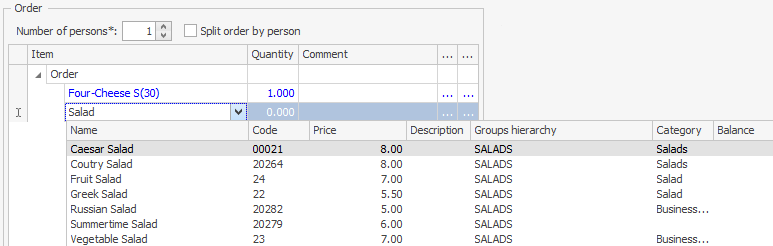
Umieść kursor w polu Pozycja, wybierz danie z listy i określ jego ilość. Jeśli dodajesz pozycję sprzedawaną na wagę, możesz określić ilość ułamkową. Koszt pozycji zostanie automatycznie przeliczony w polu Razem, €. Umieść kursor w polu Pozycja w wierszu poniżej i wprowadź ilość, aby dodać kolejną pozycję. Usługi bez taryfy również mogą być uwzględnione w zamówieniu.
Negatywne pozycje, które można zakupić przy kasie, co skutkuje wypłatą pewnej kwoty gotówki, nie mogą być zamawiane.
Każda pozycja będzie miała następujące informacje: nazwa, kod listy magazynowej (SKU), cena, opis pozycji, hierarchia grupy listy magazynowej, kategoria i saldo listy braków pozycji w punkcie produkcji.
Umieść kursor w polu Pozycja dla szybkiego wyszukiwania i zacznij wpisywać nazwę lub dowolną część nazwy. W miarę pisania, system wyszukuje i wyświetla znalezione dania. Pozycja może być również zidentyfikowana przez opis określony w karcie listy magazynowej. Wyszukiwanie można przeprowadzić według dowolnego podciągu opisu.
Możesz znaleźć danie po jego kodzie listy magazynowej (SKU). Możesz również uzyskać listę dań z określonych grup lub kategorii. Wprowadź wartość w polu Pozycja.
Możesz użyć  i
i  , aby zwiększyć lub zmniejszyć ilość pozycji. Możesz również umieścić kursor w polu Ilość i wprowadzić wartość lub użyć
  . W tym przypadku kwota zostanie przeliczona po umieszczeniu kursora w następnym wierszu lub naciśnięciu klawiszy Enter lub Tab. Ilość pozycji można zmniejszyć lub zwiększyć o jednostkę za pomocą przycisków.
Kliknij  , aby usunąć pozycję z zamówienia.
Pozycja niedostępna
Dania dodane do zamówienia mogą znajdować się na liście braków w wybranym sklepie. Takie dania są oznaczone  w polu Ilość. Umieść na nim kursor, aby uzyskać szczegóły dotyczące salda dania w sklepie.
Jeśli danie znajduje się na liście braków sklepu, wybierz inne danie lub zmień punkt produkcji. Przejdź do Skonsolidowanej listy braków (zobacz Skonsolidowana lista braków), aby uzyskać informacje o wszystkich punktach dostawy.
Tylko menedżer z uprawnieniem “Edytuj listę braków i szybkie menu” (F_EM) może dodać danie z listy braków do zamówienia.
Kopiowanie pozycji z istniejących zamówień
W karcie dostawy możesz zobaczyć poprzednie pozycje zamówienia i listę ulubionych dań klienta. W tym celu kliknij przycisk Historia w karcie dostawy. Dania można skopiować z tych list do nowego zamówienia. Historia zamówień jest zawsze dostępna do wglądu.
Możesz sprawdzić przeszłe zamówienia klienta w sekcji historii. W tym celu wybierz dostawę i kliknij przycisk Otwórz zamówienie.
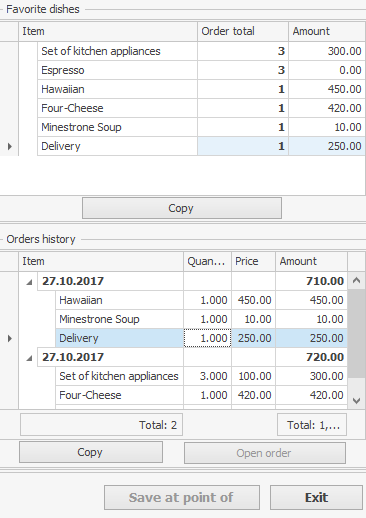
Aby skopiować dania z historii, pracownik powinien mieć uprawnienie do edycji dostawy (D_ED). Kopiowanie można wykonać tylko dla dostawy, której status nie został ustawiony na 'Oczekuje na dostawę'.
W tym celu:
- Kliknij Historia w grupie parametrów Zamówienie w oknie dostawy. Dania zamówione przez klienta w największej ilości pojawiają się w bloku Ulubione pozycje. Informacje o wszystkich dostawach klienta pojawiają się w bloku Historia zamówień.
- Aby powtórzyć jedno z poprzednich zamówień klienta, wybierz wiersz z datą zamówienia i kliknij Kopiuj. Wszystkie dania są przenoszone z tego zamówienia do nowego zamówienia. Możesz skopiować kilka zamówień, wybierając wiersze z odpowiednimi datami za pomocą Ctrl lub Shift.
- Możesz wybrać pojedyncze dania z historii zamówień lub listy ulubionych dań klienta za pomocą Ctrl lub Shift. Następnie kliknij Kopiuj. Wybrane dania są przenoszone do nowego zamówienia.
Jeśli status dostawy został ustawiony na “Oczekuje na dostawę”, przycisk Kopiuj będzie nieaktywny w historii zamówień i na liście ulubionych dań klienta. Jeśli pracownik nie ma uprawnień do edycji dostawy (D_ED), przycisk również będzie nieaktywny.
- Kliknij Historia w grupie parametrów Zamówienie w oknie dostawy ponownie, aby ukryć historię zamówień.
Jeśli zamówienie zostało wymuszone do zamknięcia (zobacz Wymuszone zamknięcie zamówień), przycisk Historia będzie nieaktywny. Bardziej szczegółowe informacje o czasie zamknięcia takiego zamówienia można uzyskać w oknie historii zamówień lub w Dzienniku zdarzeń.
Modyfikatory
Do pozycji można przypisać modyfikatory. Mogą być one opcjonalne lub obowiązkowe, proste lub grupowe. Minimalna i maksymalna ilość, która może być użyta w daniu, jest również ustawiona dla modyfikatora.
Na przykład, klient może zamówić pizzę przygotowaną według standardowego przepisu lub złożyć ją z proponowanych składników. Klient może zdecydować się na nieużywanie niektórych głównych składników zawartych w standardowym przepisie. Cena pizzy nie zmieni się. Dodatkowe dodatki można zamówić za dodatkową opłatą. Kucharz wie z biletu kuchennego, które składniki użyć do przygotowania pizzy, a których nie używać. Po sprzedaży dania, tylko uwzględnione składniki są odpisywane. Te składniki, które klient zdecydował się nie używać, nie są odpisywane.
Klient może również zrobić pizzę z dwóch różnych połówek. Każda połowa może być przygotowana według innego przepisu. Klient wybiera składniki, z których każda połowa pizzy powinna być zrobiona. Cena pizzy zależy od wybranych składników i ich ilości.
Ta opcja może być skonfigurowana za pomocą modyfikatorów przewidzianych dla dania za pomocą parametrów takich jak domyślna ilość i ukryj, jeśli ilość domyślna w bloku Modyfikatory karty dania). Ustawienia są szczegółowo opisane w Przewodniku użytkownika Syrve Office.
Zobacz także film edukacyjny 01-Kompozycja dania (obejrzyj).
Klient może zamówić napój z dystrybutora, który jest nalewany do butelek. W takim przypadku liczba butelek powinna być ustawiona dla zamówienia, a nie dla pozycji. W tym celu można użyć darmowego modyfikatora. Jest to modyfikator, którego ilość nie zmieni się, nawet jeśli ilość głównej pozycji się zmienia i odwrotnie. Ilość takiego modyfikatora może być tylko liczbą całkowitą, nieprzekraczającą maksymalnej wartości określonej w karcie listy magazynowej pozycji.
Aby móc użyć takiego modyfikatora, zaznacz Ilość nie zależy od ilości pozycji na karcie Dodatkowe informacje karty listy magazynowej.
Aby wybrać modyfikatory dla dania:
- Jeśli do pozycji przypisano opcjonalne modyfikatory (proste lub grupowe), możesz je wybrać, klikając Modyfikatory. Znajdź wymagany wiersz na liście modyfikatorów i umieść kursor w polu Ilość. Automatycznie zostanie ustawione “1”. Możesz wprowadzić inną ilość, która jednak nie powinna przekraczać wartości ustawionej w Maksimum. Lista modyfikatorów grupowych otwiera się (zamyka), gdy kliknięto
 (
( ). Dla takich modyfikatorów maksymalna ilość jest określona dla całej grupy.

- Jeśli wybrałeś danie, do którego przypisano obowiązkowe proste modyfikatory, automatycznie pojawią się one w zamówieniu. Dla każdego modyfikatora zostanie ustawiona jego minimalna ilość. Ilość tę można zmienić i nie powinna przekraczać maksymalnej wartości.
- Jeśli wybrałeś danie, do którego przypisano obowiązkowy modyfikator grupowy (na przykład zupy, obiady), okno Modyfikatory automatycznie otworzy się z grupą modyfikatorów. Ilość powinna być określona dla modyfikatorów, które są dodawane do dania. Całkowita ilość modyfikatorów nie powinna przekraczać maksymalnej wartości określonej dla grupy ani być mniejsza niż minimalna wartość. Jeśli klikniesz Anuluj, aby odrzucić wybór, danie zostanie automatycznie usunięte z zamówienia.
- Jeśli wybrałeś danie z modyfikatorami do zamówienia i chcesz zmienić ich ilość, usunąć lub wybrać inny modyfikator, wykonaj następujące kroki. Wybierz to danie w zamówieniu, kliknij
 . Ustaw wymagane wartości dla modyfikatorów pozycji w Ilości. Aby usunąć modyfikator z zamówienia, ustaw jego ilość na zero.
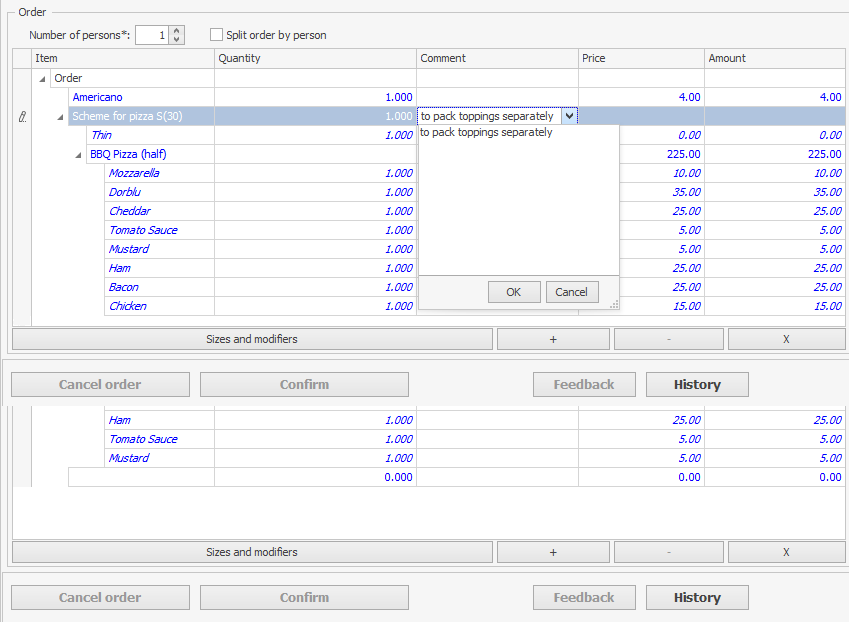
 - Kliknij Zapisz, gdy modyfikatory zostaną wybrane dla dania. Lista modyfikatorów pojawi się pod główną pozycją zamówienia w kursywie.
Komentarz do pozycji
Możesz dodać tekstowy komentarz do dania. Ten tekst może wyjaśniać, na przykład, jak klient chce, aby danie było zapakowane: „dodatki do pizzy zapakować osobno.” Jest to drukowane na fakturze. Komentarz do dania można wydrukować w kuchni, klikając Wykonaj w Syrve POS.
Komentarze można wprowadzać tylko dla dań, towarów i usług, a nie dla modyfikatorów.
Po wydrukowaniu serwisowym komentarz nie może być edytowany i jest tylko do odczytu. W razie potrzeby można go usunąć razem z głównym daniem, podając powód.
Komentarze można zawsze dodać w centrum obsługi klienta. Komentarze wprowadzone w centrum obsługi klienta zawsze pojawiają się w punktach sprzedaży i mogą być edytowane, nawet jeśli opcja Zezwól na komentarze tekstowe do pozycji zamówienia jest wyłączona. To ustawienie powinno być włączone w centrum obsługi klienta dla scentralizowanych dostaw. Jeśli jest używane, dostawa terminalowa powinna być włączona w Syrve Office.
Pozycja wykluczona przez aktualizację
System nie zapisze dostaw dla tych zamówień, które zawierają pozycje (danie lub modyfikator) wykluczone ze sprzedaży przez aktualizację wydaną w odpowiednim sklepie. Takie pozycje są oznaczone  . Wskaż kursorem ikonę , aby zobaczyć opis błędu. Wybierz inne towary lub zmień punkt produkcji.
Podział zamówień
Na życzenie klienta zamówienie można podzielić między kilka osób. Można określić imię każdej osoby. Gdy zamówienie jest zapisywane do sklepu, można do niego dodać pozycje zgodnie z tym podziałem. Podział według osoby jest pokazany na fakturze. Zawiera on sumę częściową dla każdej osoby oraz całkowitą kwotę. Imiona gości w zamówieniu są drukowane na naklejkach z menu.
Aby to zrobić, wykonaj następujące kroki w bloku Zamówienie:
- Zaznacz Podziel zamówienie według osoby i określ Liczbę osób. Zamówienie pokaże wiersze z imionami gości. Imię głównego klienta, dla którego zamówienie jest tworzone, pojawia się w pierwszym wierszu. Inne wiersze zawierają Gość 2, Gość 3 i tak dalej.
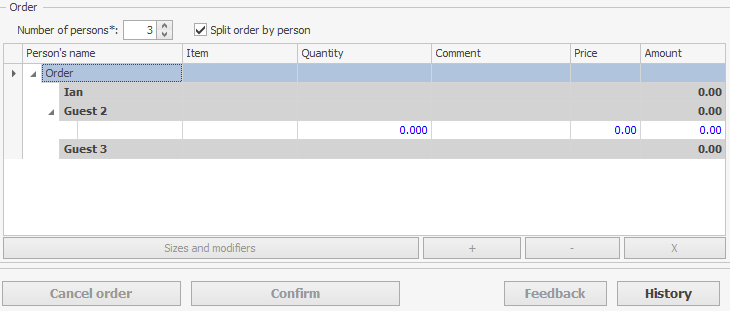
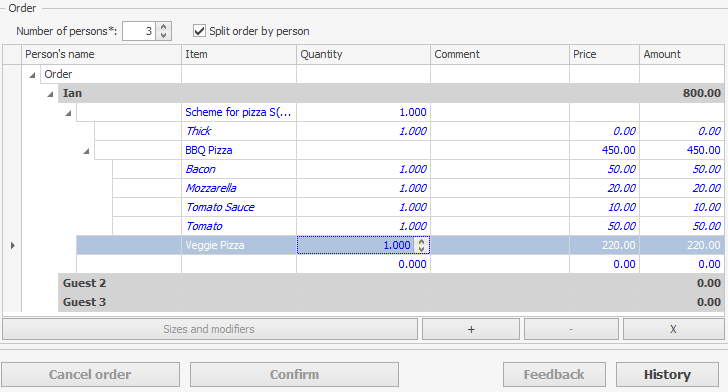
- Dodaj pozycje pierwszej osoby do zamówienia jak zwykle (zobacz Pozycje zamówienia). Razem, € w wierszu z imieniem osoby pokazuje sumę częściową dla tej osoby.
- Po dodaniu wszystkich pozycji dla pierwszej osoby, kliknij 'Gość 2' i wprowadź imię drugiej osoby. Dodaj pozycje drugiej osoby do zamówienia.
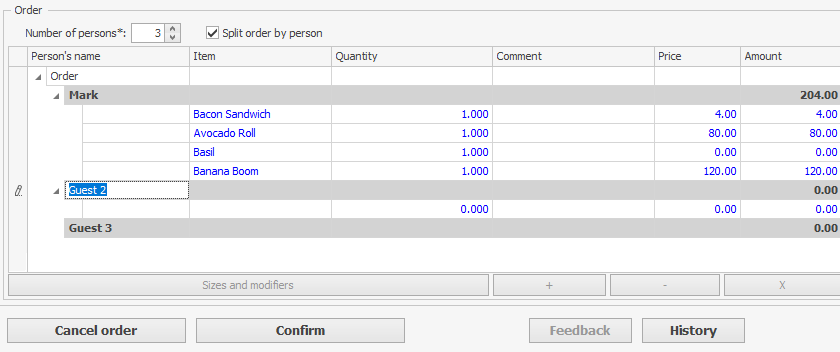
- Wprowadź również imiona innych osób i dodaj zamówione pozycje.
- Liczba osób może być zmieniona na życzenie klienta. Kliknij
 w Liczbie osób, aby dodać kolejną osobę. Użyj
  , aby usunąć tylko osobę, która nie ma dań. Aby usunąć osobę z daniami, najpierw usuń wszystkie dania tej osoby. Następnie kliknij .
 - Możesz również zrezygnować z podziału według osoby, a wszystkie dania z zamówień innych osób zostaną przeniesione do zamówienia dla jednego gościa. Aby to zrobić, odznacz Podziel zamówienie według osoby. Jeśli podział został odznaczony przez pomyłkę, zaznacz go ponownie.
- Po utworzeniu zamówienia dla wszystkich osób i wprowadzeniu wszystkich informacji o zamówieniu, zapisz je do sklepu.