Raport sprzedaży za okres
Ten raport przedstawia szczegółowe informacje na temat ilości i wartości sprzedaży artykułów i towarów według magazynów punktu sprzedaży. Raport można otworzyć z:
- Sprzedaż detaliczna, Raporty lub Zarządzanie zapasami > Raport sprzedaży za okres w menu;
- Z listy zmian kasowych (Sprzedaż detaliczna > Zmiany kasowe w menu) wybierając polecenie Wyświetl raport sprzedaży.
Można wygenerować raport za wymagany okres oraz za okres podzielony na dni.
Aby uruchomić raport, wykonaj następujące kroki:
- Określ wymagany przedział w polach Za okres, od i do, aby sprawdzić sprzedaż za dany okres.
- Aby pogrupować dane według dni, określ odpowiedni okres, wybierz Sprzedaż za okres według dni na liście poniżej pól zakresu.
- Wybierz magazyny z Listy magazynów.
- Wybierz dokumenty (z Listy typów dokumentów), których dane mają być uwzględnione w raporcie. Raport domyślnie obejmuje wszystkie dokumenty: zamówienia sprzedaży, faktury wydatkowe, zapisy świadczenia usług oraz faktury zakupu automatycznie tworzone w Syrve POS podczas zakupu w POS (więcej szczegółów na temat sprzedaży kasowej znajdziesz w zakładce Dodatkowe informacje).
- Kliknij Aktualizuj, aby zastosować zmiany.
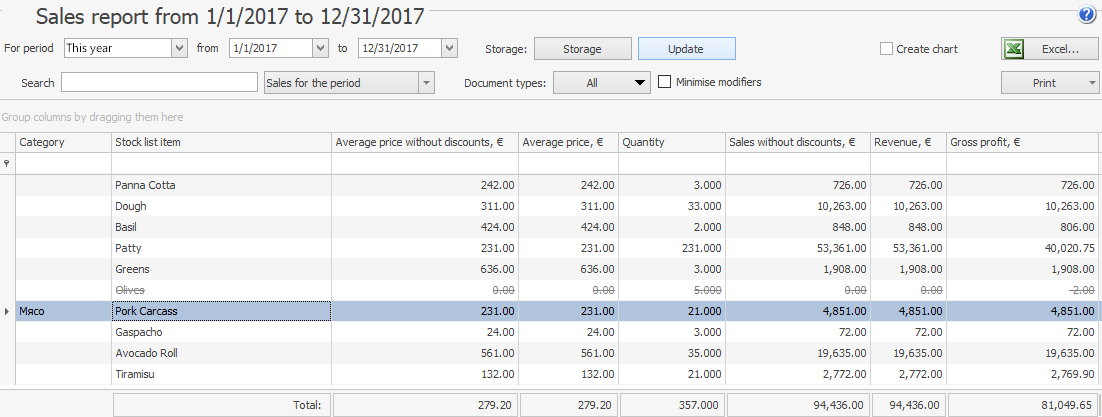
Jeśli potrzebujesz, aby informacje o przychodach i kosztach modyfikatorów były uwzględnione w pozycji, z którą są sprzedawane, zaznacz Minimalizuj modyfikatory. Po tym w raporcie będą wyświetlane tylko dania, a ich zysk będzie równy różnicy między wartościami w kolumnach Przychód i Koszt (kolumna Koszt musi być dodatkowo dodana do raportu). Korzystając z tej metody, można łatwo obliczyć wartości zysku dla lunchów biznesowych i innych dań z modyfikatorami.
Domyślnie dla każdego magazynu odpisowego zostaną podane następujące informacje:
- Kategoria – kategoria przypisana do pozycji z listy zapasów.
- Kod – kod z listy zapasów (SKU) dania/produktu.
- Grupa – grupa z listy zapasów.
- Data – data sprzedaży (używana tylko w trybie grupowania "Sprzedaż za okres według dnia").
- Pozycja z listy zapasów – nazwa sprzedanego dania w książce referencyjnej listy zapasów.
- Pełna nazwa i Nazwa w języku obcym to nazwy z karty listy zapasów sprzedanego dania.
- Średnia cena bez odliczenia rabatów – średnia cena dania za okres według cennika (bez udzielonych rabatów).
- Średnia cena – średnia rzeczywista cena sprzedaży dania za okres z udzielonymi rabatami.
- Sprzedaż bez rabatów – kwota, która zostałaby uzyskana ze sprzedaży wszystkich pozycji dania, gdyby nie udzielono rabatów.
- Przychód – rzeczywista kwota uzyskana ze sprzedaży dania (z udzielonymi rabatami).
- Ilość – ilość sprzedanych jednostek dania.
- Przychód bez VAT – przychód ze sprzedaży dania minus VAT.
- Kwota rabatu – kwota rabatów dla sprzedanego dania.
- Średni rabat – kwota rabatu podzielona przez liczbę sprzedanych jednostek dania.
- Koszt jednostkowy – koszt dania na jednostkę (koszt dań podzielony przez liczbę sprzedanych jednostek dania).
- Koszt – koszt dań (towarów). Jeśli w ustawieniach sklepu jest zaznaczone "oddzielny VAT", koszt towarów będzie wyświetlany bez VAT. Dla towarów, które nie zostały przyjęte do magazynu, zostanie wyświetlony koszt zerowy. Średni koszt będzie pokazywany według grupy magazynów.
- Stawka VAT – stawka VAT (%), ustawiona w karcie listy zapasów dania.
- Naliczony VAT – kwota VAT naliczona przy sprzedaży dań.
- Koszt bez VAT, % – stosunek kosztu do kwoty z uwzględnieniem rabatu netto VAT pomnożony przez 100%.
- Koszt, % – stosunek kosztu do przychodu pomnożony przez 100%.
- Zysk brutto – zysk ze sprzedaży danego dania (kwota pieniędzy uzyskana ze sprzedaży dania minus jego koszt).
- Zysk brutto bez VAT – zysk brutto minus VAT.
- Marża, % – udział kosztu dania w cenie, za którą zostało sprzedane. Raport przedstawia również wartości całkowite wskaźnika "Marża, %" dla każdej kategorii dania/produktu.
- Koncepcja – nazwa koncepcji, pod którą sprzedano pozycję z listy zapasów.
- % przychodu – udział przychodu ze sprzedaży pozycji z listy zapasów w całkowitym przychodzie (kwota przychodu z rabatami ze sprzedaży jednej pozycji podzielona przez całkowity przychód z rabatami ze sprzedaży wszystkich pozycji i pomnożona przez 100). Jeśli w raporcie używane jest grupowanie (które może być wielopoziomowe), to % przychodu dla każdej pozycji z listy zapasów jako część najwyższego poziomu grupowania i % przychodu dla każdej grupy dowolnego włączenia w odniesieniu do całkowitego przychodu są obliczane.
- Marża bez VAT, % – stosunek zysku brutto bez VAT do kosztu, pomnożony przez 100%.
Możesz skonfigurować wskaźniki, według których prezentowane są dane raportu. Aby otworzyć listę możliwych wskaźników, kliknij prawym przyciskiem myszy na nagłówku tabeli danych. Wskaźniki aktualnie wyświetlane w raporcie będą miały obok siebie zaznaczenia. Aby dodać żądane informacje, kliknij na wskaźnik, aby umieścić obok niego zaznaczenie i dodać odpowiednią kolumnę do raportu.
Wartości całkowite tych parametrów są również wyświetlane dla każdej kategorii artykułów/towarów.
VAT jest wyświetlany w tym raporcie tylko wtedy, gdy w ustawieniach księgowych punktu sprzedaży jest zaznaczone "oddzielny VAT".
Dla lepszej wizualizacji dane raportu mogą być przedstawione w formie diagramu. W tym celu:
- Uruchom raport (zobacz powyżej).
- Zaznacz Utwórz wykres
- Wybierz typ danych, które mają być pokazane na wykresie:
- Dla każdej pozycji z listy zapasów osobno.
- Według kategorii przypisanych do sprzedanych pozycji.
- Według grup, do których należą sprzedane pozycje.
- Określ wskaźnik ilościowy, który ma być użyty na wykresie:
- Ilość sprzedanej pozycji.
- Przychód ze sprzedaży na pozycję.
- Zysk brutto ze sprzedaży pozycji.
- Zysk brutto bez VAT.
- Wybierz typ wykresu: wykres kołowy lub histogram.
- Wybierz linie tabeli raportu, które mają być pokazane na wykresie.
- Kliknij Aktualizuj.
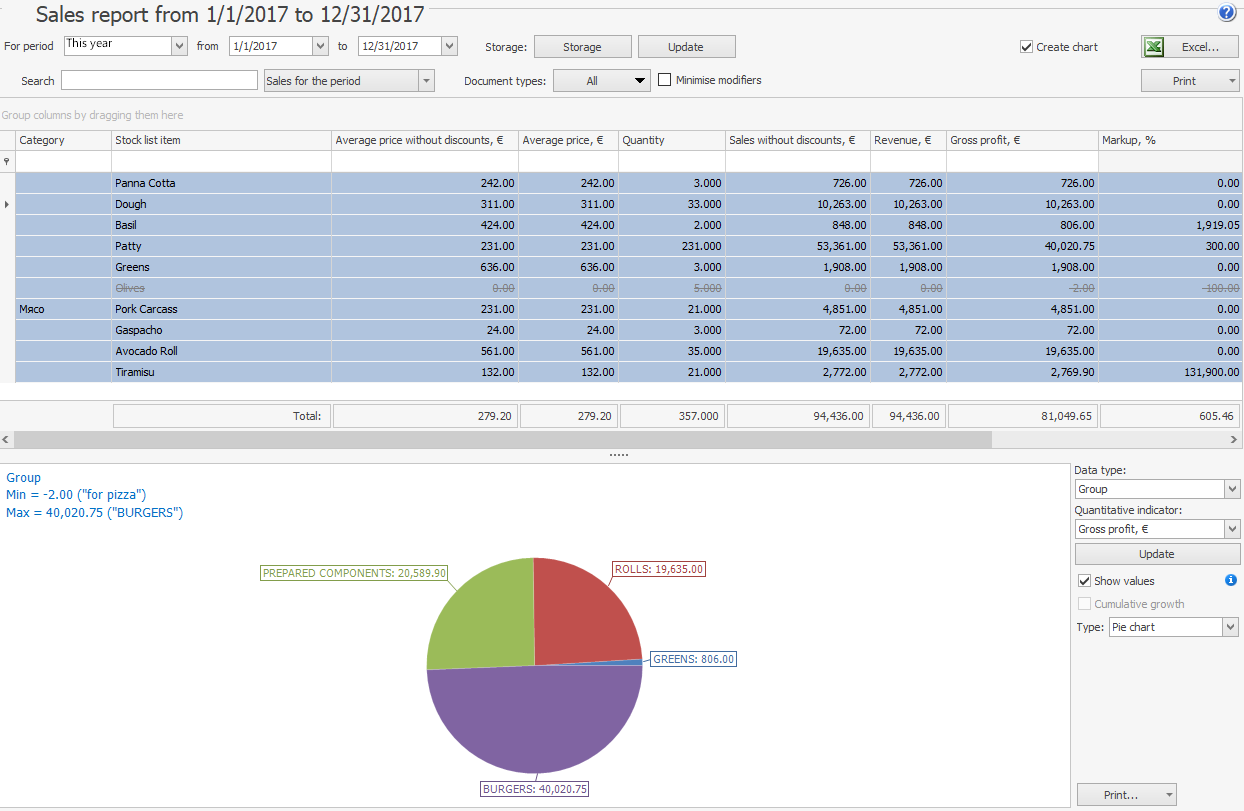
Wykresy stworzone na podstawie danych z raportu sprzedaży za okres podzielony na dni różnią się od tych opartych na raporcie sprzedaży bez grupowania.
Taki wykres jest tworzony w sposób opisany powyżej. Dodatkowo, dostępne będzie pole Skumulowany wzrost. Zaznacz je, aby utworzyć wykres dla danych skumulowanych w czasie. Ponadto, w tym trybie dostępne będą wykresy liniowe, wygładzone, obszarowe i histogram.
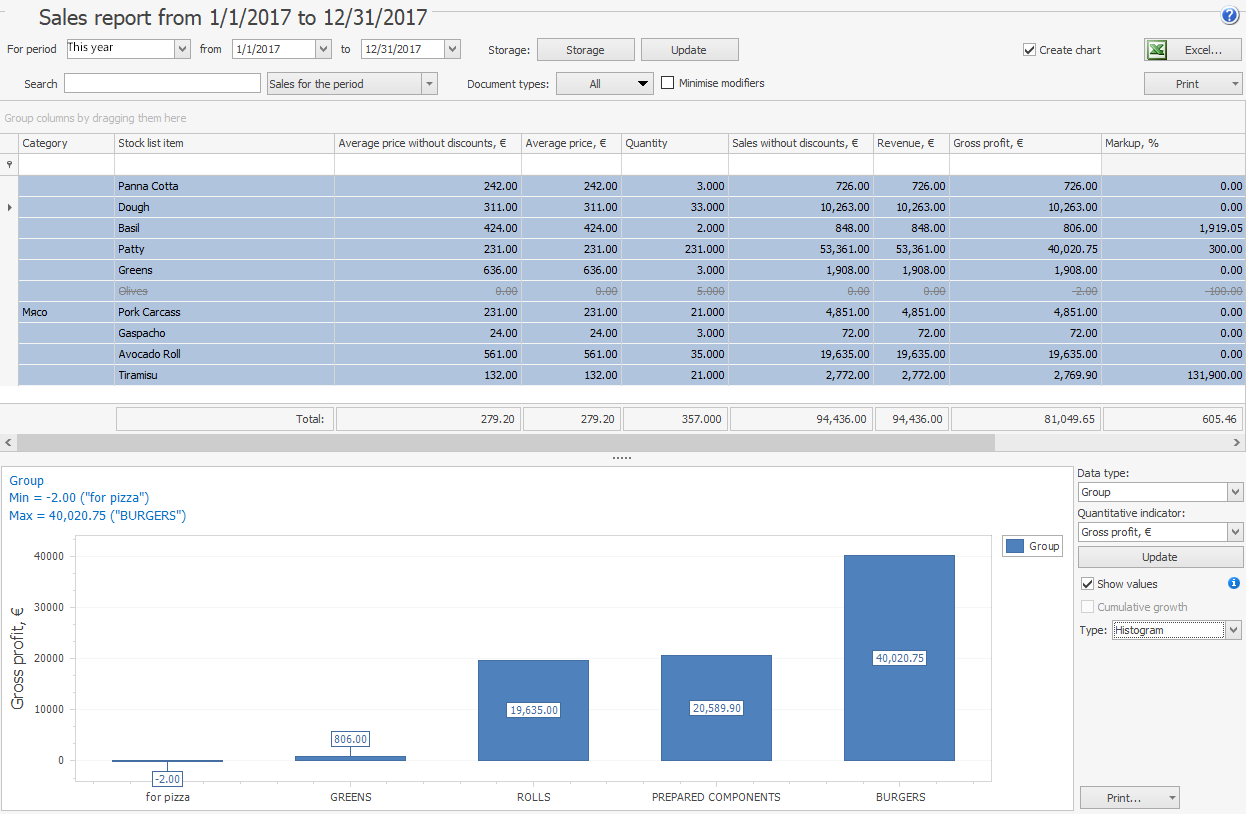
Raport sprzedaży zawiera listę dań i towarów sprzedanych w określonym okresie w wybranych punktach sprzedaży. Główne wskaźniki raportu to ceny zakupu i sprzedaży, a także wartości marży, pokazujące całkowity procent marży.
Ten raport jest tworzony na podstawie raportu sprzedaży (Raporty (lub Zarządzanie zapasami w menu) > Raport sprzedaży za okres). Kliknij przycisk Drukuj i wybierz "Raport sprzedaży".